
ファイルのアップロードを許可する
お客様が見積もり依頼に図面、仕様書、アートワークを添付するときにアプリが受け付けるファイルと、アップロードがプランのストレージをどう使うかを説明します。
特注品の場合、ファイルは文章での説明よりも役立つことがよくあります。依頼に図面、仕様書、アートワークが添えられていれば、正確に見積もりできるか、見積もりをやり直すことになるかの分かれ目になりやすいものです。
このページでは、フォームの内容にかかわらず固定されている2つの点を説明します。アプリが受け付けるファイル形式と、アップロードがプランのストレージをどう消費するかです。ご自身のフォームで何ができるかはForm builderで決まるため、お客様に案内する前にそちらを確認してください。
アプリが受け付けるファイル
Section titled “アプリが受け付けるファイル”アップロードでは、次のファイル形式を使用できます。
| ファイルの種類 | 形式 |
|---|---|
| ドキュメントとデータ | pdf, doc, docx, txt, csv |
| 画像とアートワーク | jpg, jpeg, png, psd, ai, eps |
| CADと製造 | stl, stp, step, dxf, gbr, ex2 |
この一覧にない形式はアップロードできません。添付ファイルが届かない場合は、想定していない形式でお客様が送信したことが最も考えられる原因です。
フォームで確認する場所
Section titled “フォームで確認する場所”フォームの質問はForm builderにあり、CustomizeエディタのQuote formタブで設定します。Quote settingsを開き、Customizeをクリックして、Quote formを選択します。
ビルダーはセクションごとに構成されており、表示されるセクションはForm templateによって異なります。Detailed quote formにはContact information、Shipping address、Extra infoが含まれ、B2B customer formにはさらにCompany information、Billing address、Payment termsが含まれます。各セクションは展開でき、Add elementでセクション内に質問を1つ追加し、Add sectionで新しいグループをまるごと追加できます。
添付ファイルを受け取りたいセクション(通常は自由記述のExtra info)でAdd elementを開き、表示される要素の一覧を確認してください。この一覧が、フォームで質問できる内容の基準になります。お客様の目に触れる場所に「図面をお送りください」と書く前に、必ず確認しましょう。
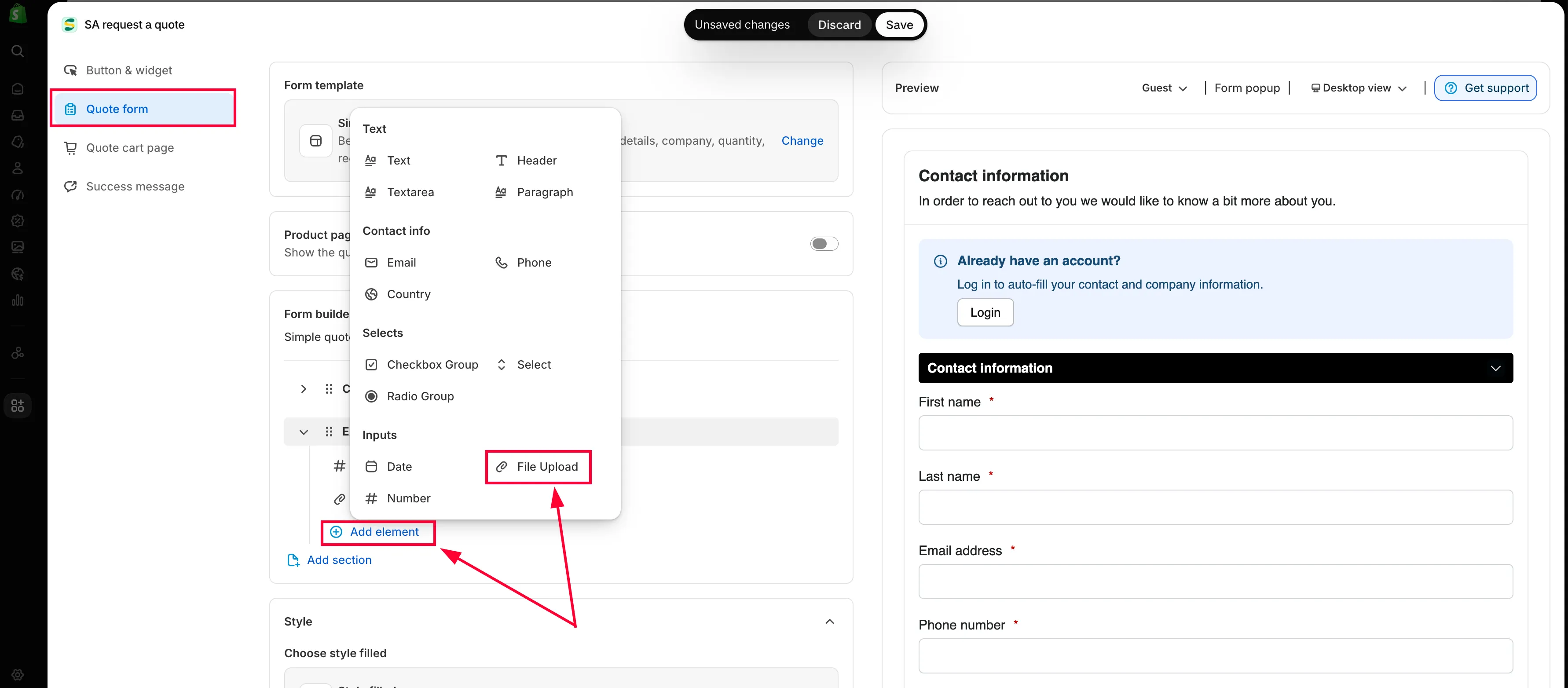
ファイルフィールドは、他の要素と同じように追加します。
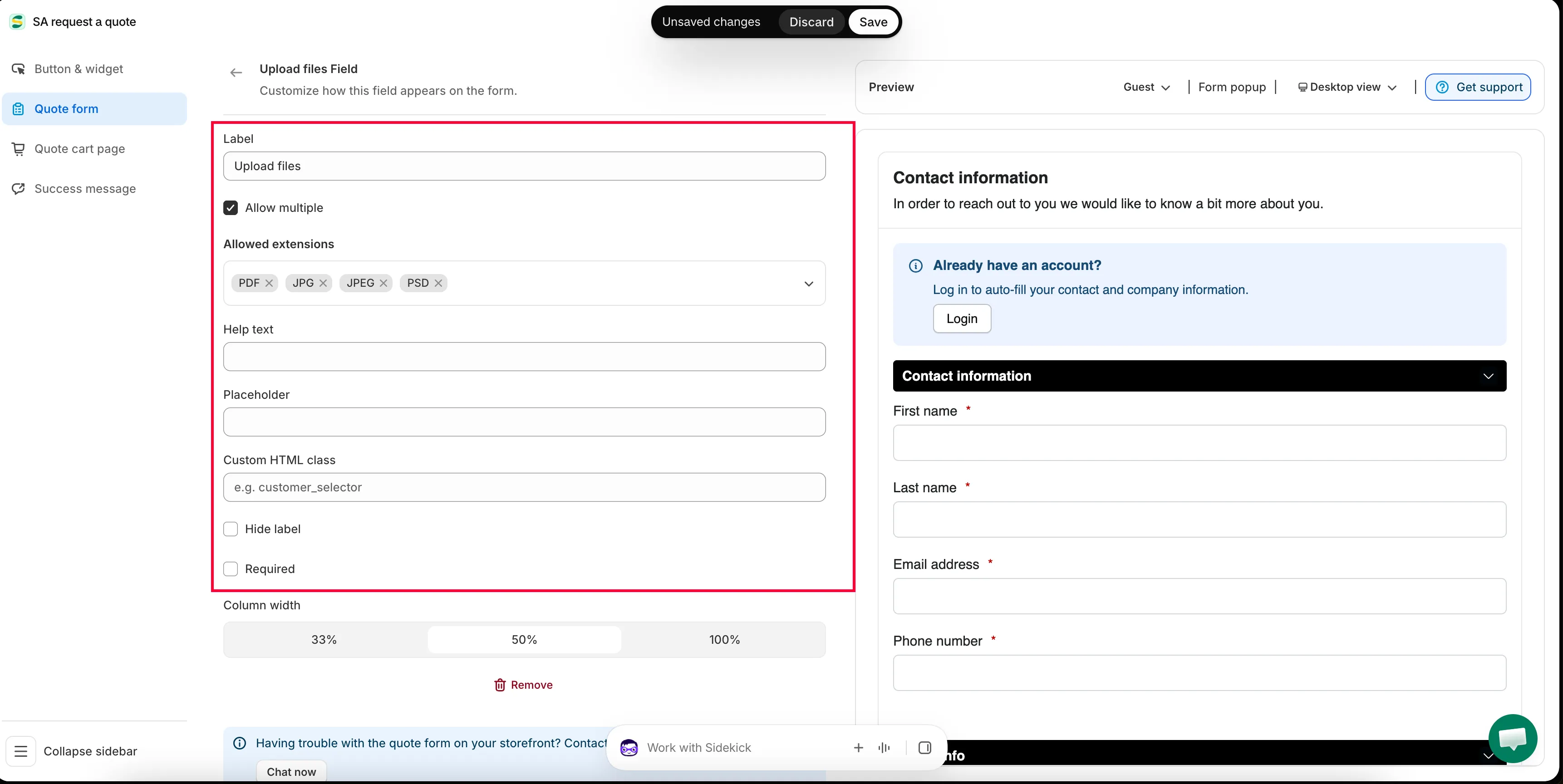
お客様に表示する前に、フィールドが受け付ける内容を設定します。
ファイルサイズとストレージ
Section titled “ファイルサイズとストレージ”アップロードはプランのストレージを使用します。現在の上限は、アプリのダッシュボードのPricing plan detailsカードで確認できます。Current planとともに、Storage size、Used storage、Maximum file sizeが表示されます。
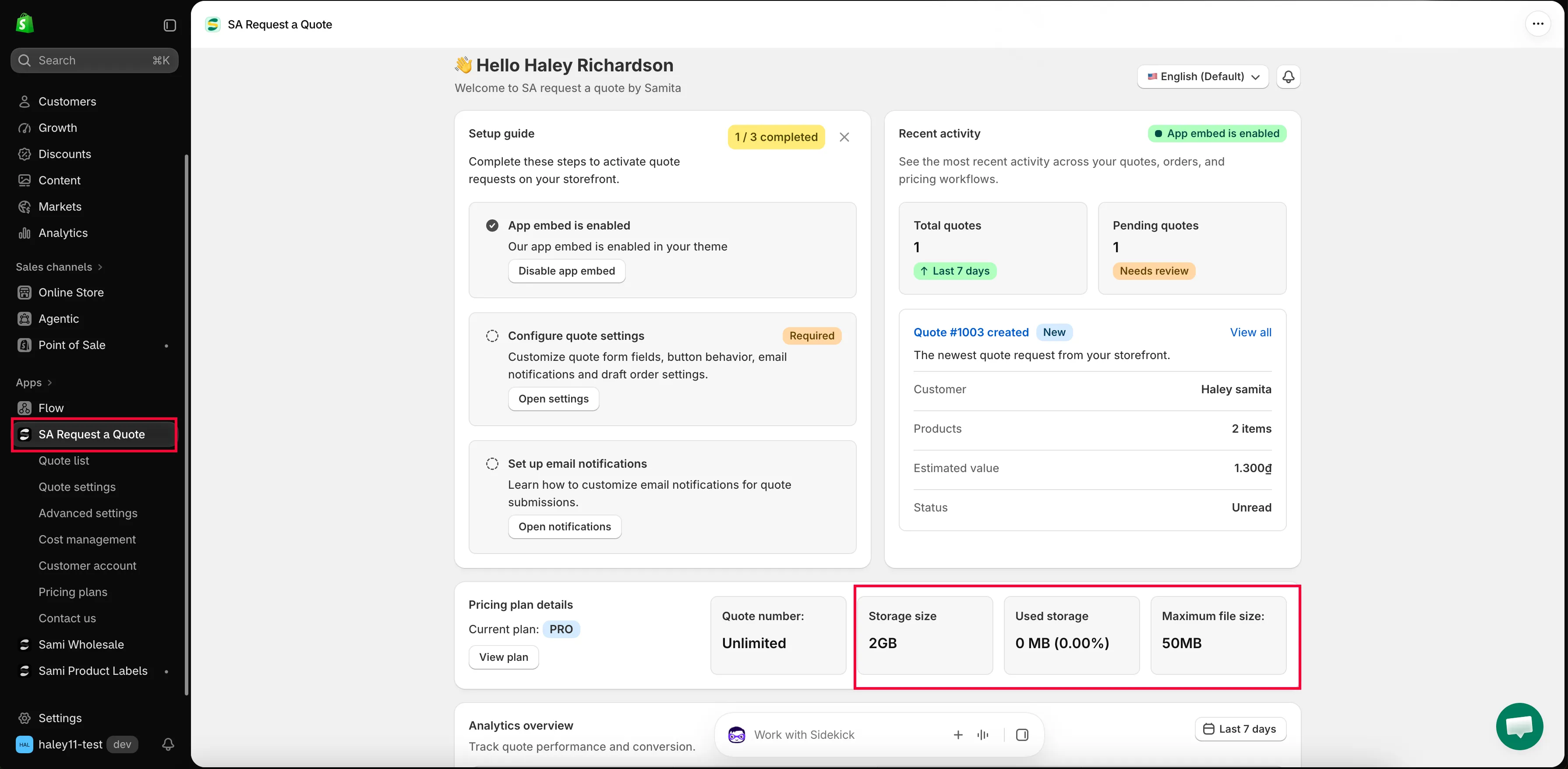
PROプランでは、最大ファイルサイズが50MB、ストレージサイズが2GB、ファイル履歴が3 monthと記載されています。プランの比較はプランの比較をご覧ください。
次のステップ
Section titled “次のステップ”- 見積もりを表示・編集する — お客様が送信した内容を確認できる場所
- reCAPTCHAを追加する — アップロードを受け付けるフォームでスパムを防ぎます
- 標準フォームを作成する — フォームのその他の部分