
お客様に希望価格を提示してもらう
見積もりカートで、お客様が支払いたい価格を入力できるようにして、返信する前に先方の希望を確認できるようにします。
数量だけを尋ねる代わりに、お客様が支払いたい金額を伝えられるようにできます。その金額が見積もりと一緒に届くため、先方の予算を把握した状態でやり取りを始められます。
Price列を表示する
Section titled “Price列を表示する”-
見積もりカートの設定を開く
Section titled “見積もりカートの設定を開く”アプリでQuote settingsに移動してCustomizeをクリックし、Quote cart pageタブを開きます。
-
Product list columnsを見つける
Section titled “Product list columnsを見つける”Product list columnsには、「The product details shown as columns in the customer’s quote cart.」という説明があります。選択肢にはOption、Price、Totalなどがあります。
-
Price列を追加する
Section titled “Price列を追加する”見積もりカート内の各商品に価格が表示されるよう、Priceを含めます。お客様の希望価格の合計が確認できるよう、あわせてTotalも含めておくことをおすすめします。
お客様による価格の編集を許可する
Section titled “お客様による価格の編集を許可する”-
ボタンの設定を開く
Section titled “ボタンの設定を開く”引き続きCustomizeで、Button & widgetタブを開きます。
-
チェックボックスをオンにする
Section titled “チェックボックスをオンにする”Add to quoteセクションでAllow customers to edit quote item pricesにチェックを入れ、変更を保存します。
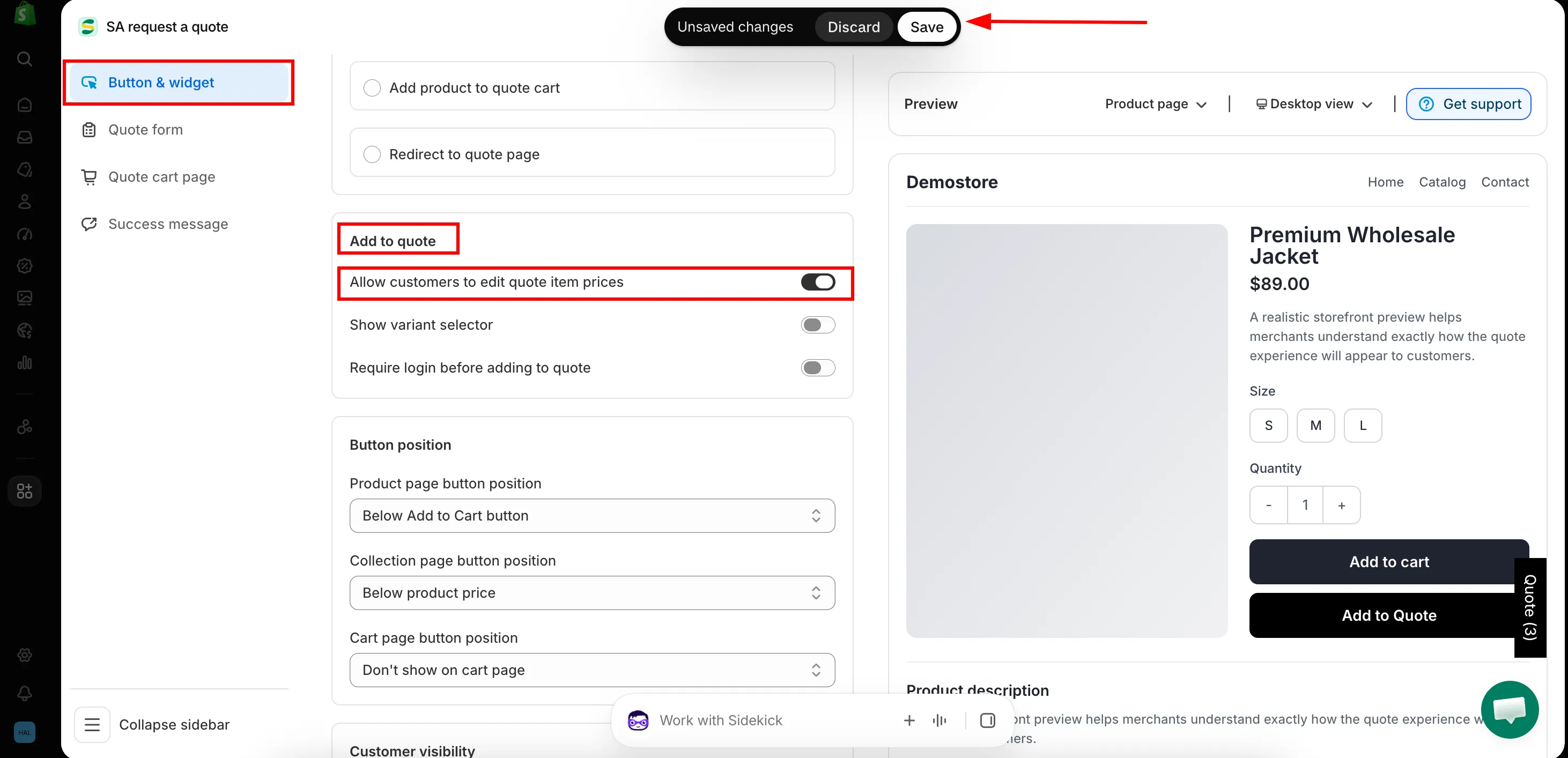
お客様の体験
Section titled “お客様の体験”-
商品を見積もりに追加する
Section titled “商品を見積もりに追加する”Click actionをAdd product to quote cartに設定している場合、お客様が見積もりボタンをクリックすると、商品が見積もりカートに追加されます。
-
希望価格を入力する
Section titled “希望価格を入力する”見積もりカートには、各商品がQuantity、Price、Totalとともに表示されるため、お客様が依頼する数量のすぐ隣に価格が表示されます。
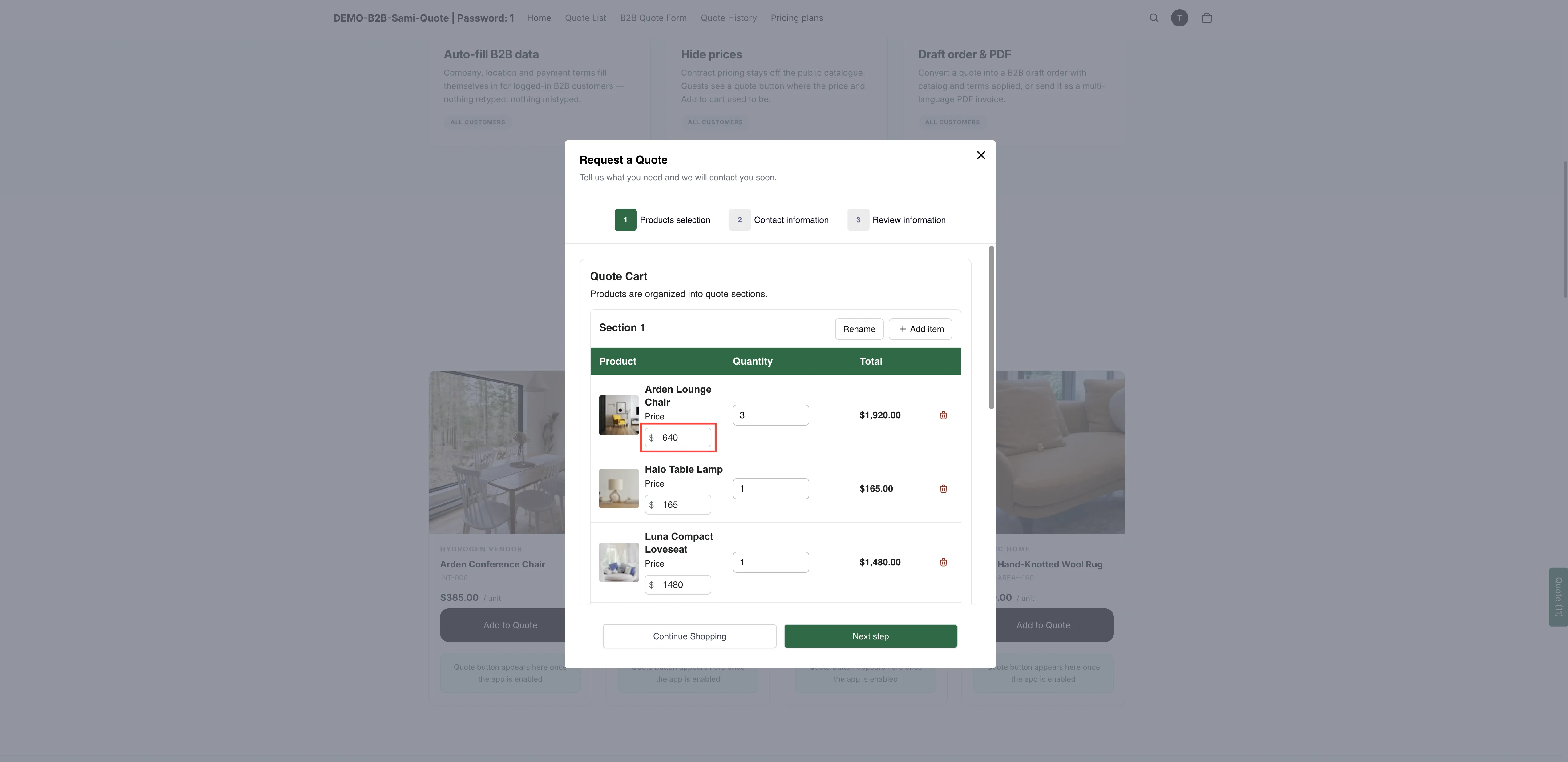
お客様価格をオンにすると、購入者が希望する金額を提示できます。
-
依頼を送信する
Section titled “依頼を送信する”お客様がフォームの残りの項目に入力して送信します。提示された価格は、見積もりと一緒にQuote listに届きます。
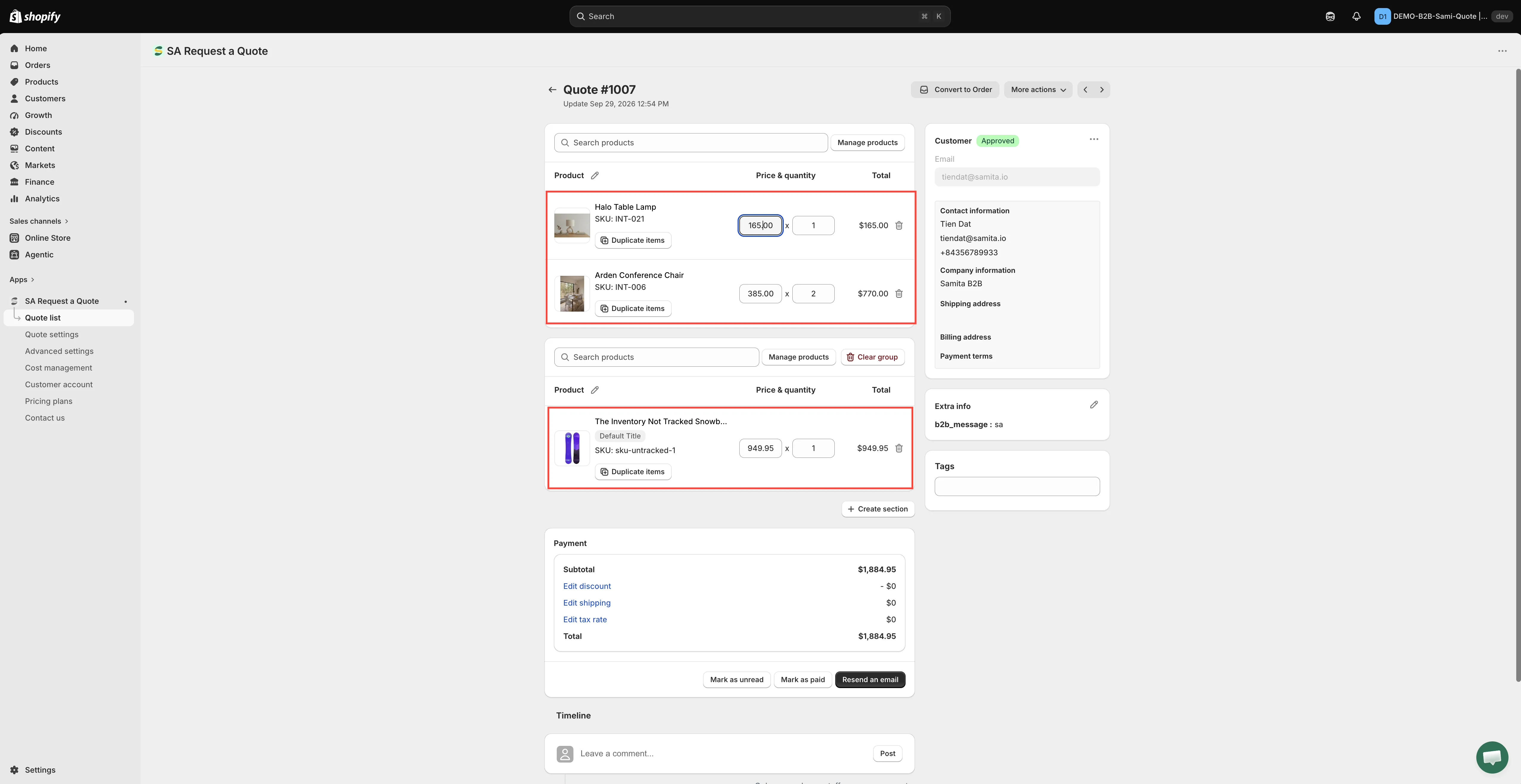
オンにするべきですか?
Section titled “オンにするべきですか?”仕入先を比較していて相場を把握しているトレード購入者には効果的です。一方、一般消費者向けのストアでは、非常に低い金額の提示が増え、それを断る手間が生じるため向いていません。迷う場合はオフのままにして、数量で交渉を進めてください。
次のステップ
Section titled “次のステップ”- View and edit a quote — 独自の価格を設定して返信する
- Set the after-click behavior — お客様を見積もりカートに案内する
- Request a Quote page — これらの列が表示される見積もりカートページ