
見積もりフォームの概要
見積もりフォームの場所、収集できる内容、変更を始める前に知っておきたいフォームビルダーの構成を説明します。
見積もりフォームは、お客様が依頼を送信するときに入力するものです。どのテンプレートから始めるか、どの質問をするか、どのような見た目にするかなど、すべてが1か所で設定されます。
Quote settingsを開きます。ページの見出しはRequest a Quoteで、最初のカードはCustomizeです。
Design how your request a quote experience will look to customers. Set button behavior, quote form, quote cart, widget, colors and messages.
Customizeをクリックすると、フルスクリーンのエディタが開きます。Button & widget、Quote form、Quote cart page、Success messageの4つのタブがあります。このページの内容はすべてQuote formタブにあります。
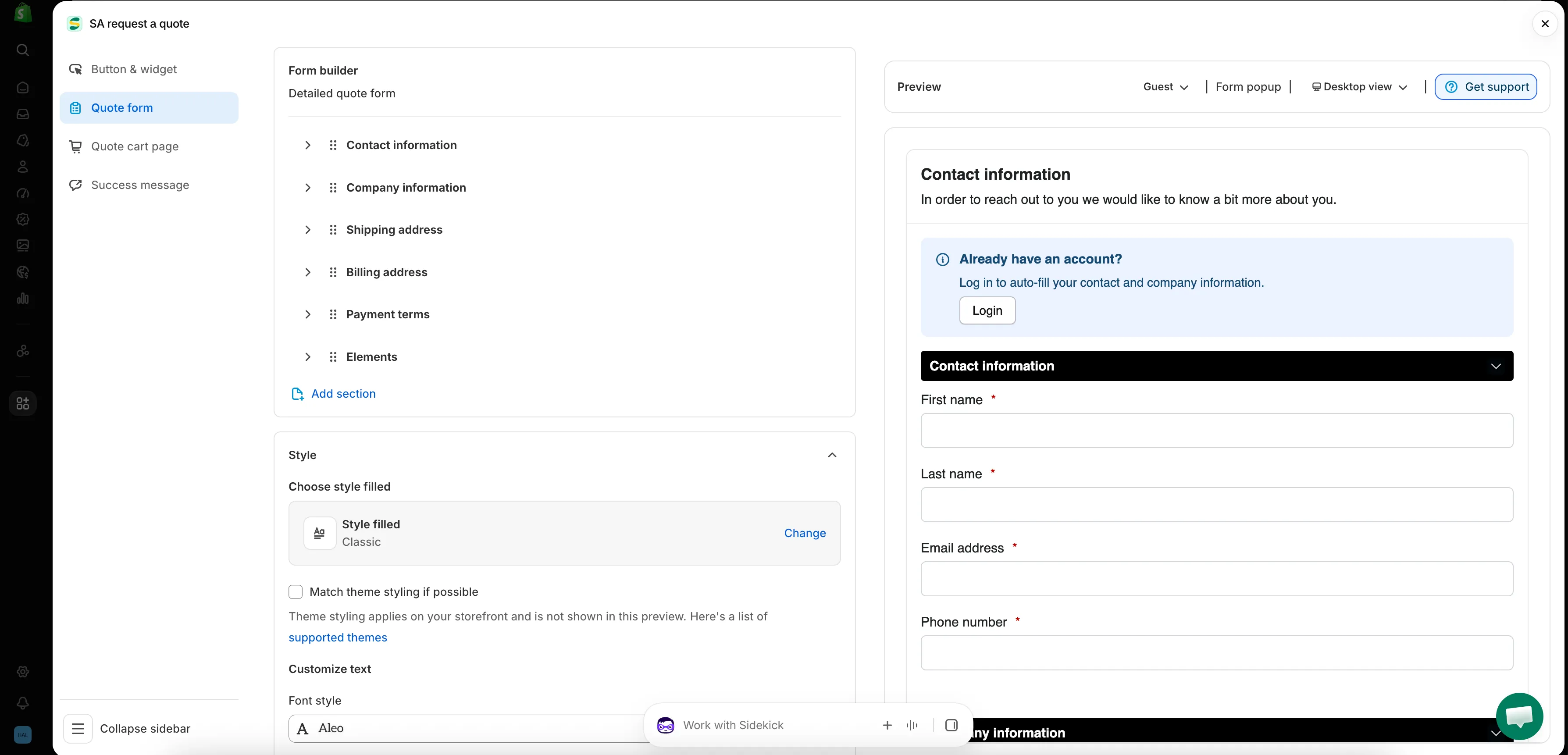
アプリ内のフォームはすべて、この画面で作成します。
Quote formタブの構成
Section titled “Quote formタブの構成”| セクション | 管理する内容 |
|---|---|
| Form template | フォームの元になるテンプレート(例:B2B customer form)。Changeでテンプレートの選択画面が開きます。 |
| Product page form display | 「Show the quote form directly on product pages.」Enable product page form displayチェックボックスで制御します。 |
| Form builder | セクションごとにまとめられた質問そのもの。Add elementでセクションにフィールドを追加し、Add sectionで新しいセクションをまるごと追加します。 |
| Style | スタイルのプリセットと、Match theme styling if possibleチェックボックス。 |
| Customize text | フォームのFont style。 |
| Customize form color | Title bar color、Title bar background、Color、Background color、Border color、Quote popup primary color。 |
適切なテンプレートから始める
Section titled “適切なテンプレートから始める”Form templateはタブの先頭にあり、タブの残りの内容を決めます。選べるテンプレートは複数あり、Changeで選択画面が開きます。
| テンプレート | アプリでの説明 |
|---|---|
| Detailed quote form | 「For custom orders, delivery, installation, or project-based quotes. Includes login autofill guidance.」 |
| B2B customer form | 「For wholesale or business buyers who need company, shipping, billing, and payment term information」 |
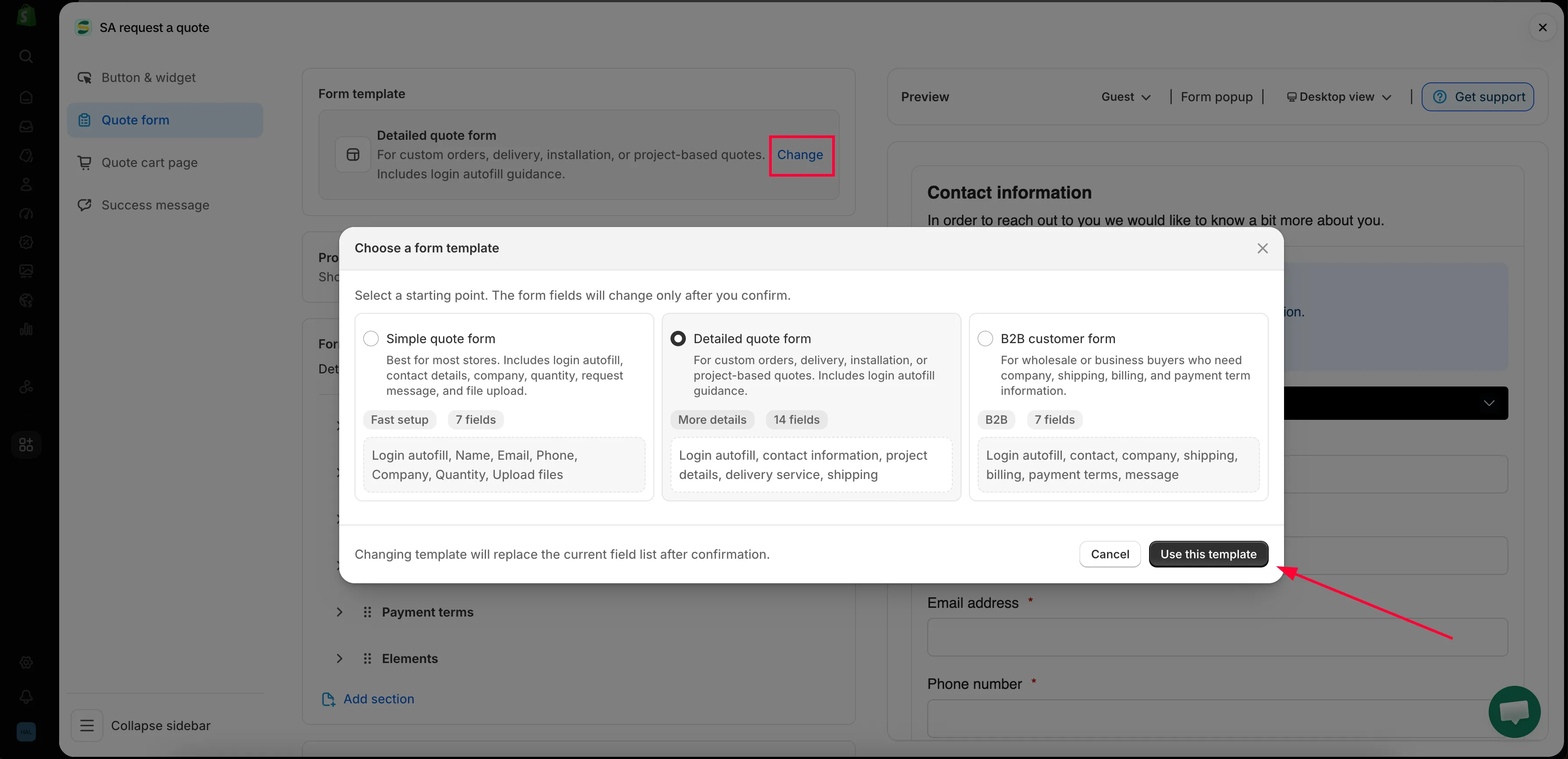
Changeで選択画面が開き、テンプレートによってタブの残りの内容が決まります。
Form builderのセクション
Section titled “Form builderのセクション”ビルダーのセクションはテンプレートに含まれているものなので、この一覧はストアによって異なります。
| テンプレート | 含まれるセクション |
|---|---|
| Detailed quote form | Contact information · Shipping address · Extra info |
| B2B customer form | Contact information · Company information · Shipping address · Billing address · Payment terms · Extra info |
各セクションを展開すると、中のフィールドを確認、編集できます。
| セクション | 収集する内容 |
|---|---|
| Contact information | First name、Last name、Email address、Phone number、Address |
| Company information | Company name |
| Shipping address | Country/region、First name、Last name、Company/attention、Address、Apartment suite etc、City、Postal code、Phone number |
| Billing address | Billing address same as shipping addressチェックボックスと、その後に同じフィールド |
| Payment terms | Payment terms、Required depositチェックボックス、Deposit |
| Extra info | B2B customer formではMessage、Detailed quote formではProject detailとDelivery service。ご自身で追加した項目も含まれます |
他のタブにある設定
Section titled “他のタブにある設定”ストアオーナーがQuote formタブで探しがちな2つの設定は、実際にはQuote cart pageにあります。
- Enable Quote Sections — 「Lets customers group the products in their quote cart into named sections.」
- Quote form appearance — 「Controls how the quote form looks on the quote cart page.」Multiple stepまたはSingle pageを選択します。
見積もりボタン自体の文言と配置は、Button & widgetにあります。
最初に読むページ
Section titled “最初に読むページ”- 標準フォームを作成する — フォームを最初から最後まで作成します
- B2Bフォームを作成する — 会社、請求先、支払い条件を含むB2B customer form
- 顧客情報フィールド — 連絡先と住所の詳細
- 見積もり商品のグループ — お客様が見積もりを名前付きのセクションに分けられるようにします
- ファイルのアップロードを許可する — アプリが受け付けるファイル形式と、アップロードで使用するストレージ
- テーマのスタイルに合わせる — フォームをストアの他の部分と同じ見た目にします
- reCAPTCHAを追加する — スパム送信を防ぎます
必要以上に聞かない
Section titled “必要以上に聞かない”フィールドを追加するたびに、フォームが途中で放棄される原因が増えます。価格を出すために本当に必要な情報、通常は連絡先、数量、自由記述欄1つだけにしましょう。足りない情報は、あとからメールで確認できます。
次のステップ
Section titled “次のステップ”- 標準フォームを作成する — 作成を始めます
- 見積もり依頼の収集の概要 — お客様がこのフォームに到達する場所