
Inloggen verplichten voor offertes
Bepaal wie de offerteknop kan zien en of klanten moeten zijn ingelogd voordat ze iets aan een offerte kunnen toevoegen.
Sommige webshops willen alleen offertes verstrekken aan mensen die al als Shopify-klant zijn geregistreerd. Twee instellingen op het tabblad Button & widget regelen dat: Customer visibility bepaalt wie de knop überhaupt ziet en Require login before adding to quote bepaalt wie hem kan gebruiken.
Require login before adding to quote
Section titled “Require login before adding to quote”-
De knopinstellingen openen
Section titled “De knopinstellingen openen”Ga in de app naar Quote settings, klik op Customize en open het tabblad Button & widget.
-
De sectie Add to quote zoeken
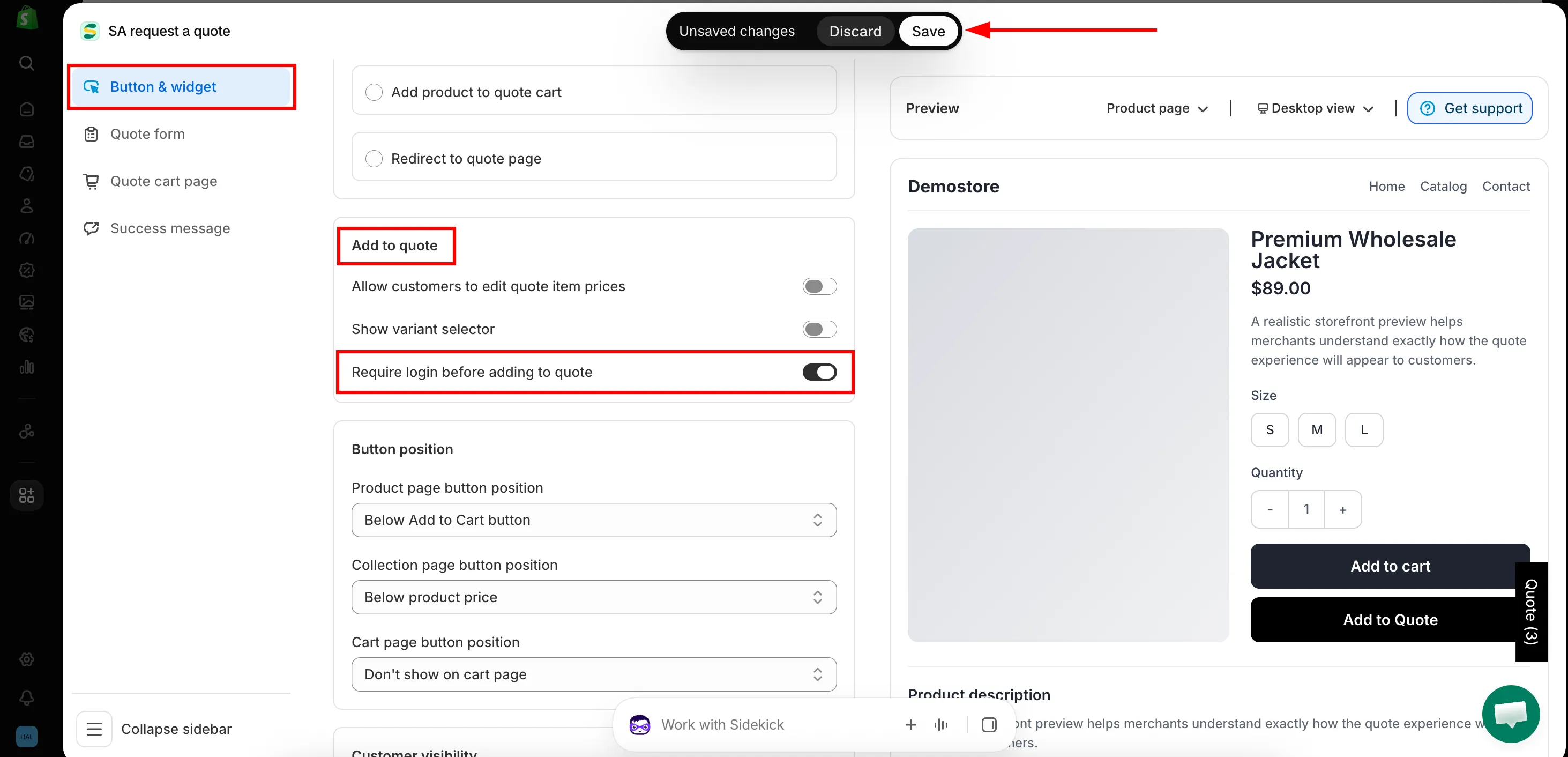
Section titled “De sectie Add to quote zoeken”Scrol op het tabblad Button & widget omlaag naar de sectie Add to quote, dezelfde groep selectievakjes met Allow customers to edit quote item prices en Show variant selector, en vink Require login before adding to quote aan.
-
Opslaan
Section titled “Opslaan”Klik op Save om de wijzigingen bij te werken.
-
Het resultaat controleren in de webshop
Section titled “Het resultaat controleren in de webshop”Open een productpagina in een privévenster van je browser, zodat je bent uitgelogd bij je eigen webshop, en klik op de offerteknop. Je zou op de inlogpagina van je webshop moeten terechtkomen in plaats van bij het offerteformulier.
Deze instelling gaat over het gebruiken van de knop, niet over het zien ervan: als je hem aanvinkt, moet een bezoeker die niet is ingelogd eerst inloggen voordat een product in de offerte komt. Klanten die al zijn ingelogd, merken er niets van. Wie de knop in de eerste plaats ziet, wordt apart bepaald door Customer visibility hieronder. Controleer dus beide instellingen samen voordat je beslist wat een uitgelogde bezoeker kan doen.
Wat de shopper ziet
Section titled “Wat de shopper ziet”De heen-en-weer-beweging verloopt vanzelf, niemand komt in een doodlopende steeg terecht:
- Een klant die niet is ingelogd op zijn of haar klantaccount, klikt op de offerteknop.
- De knop stuurt de klant direct naar de inlogpagina van je site.
- De klant logt in op het klantaccount.
- De klant gaat terug naar de productpagina, waar hij of zij verder kan met het aanvragen van een offerte.
Omdat stap 4 de klant terugbrengt naar de productpagina waar hij of zij begon, raakt het product waarin de klant geïnteresseerd was onderweg via de inlogpagina niet kwijt.
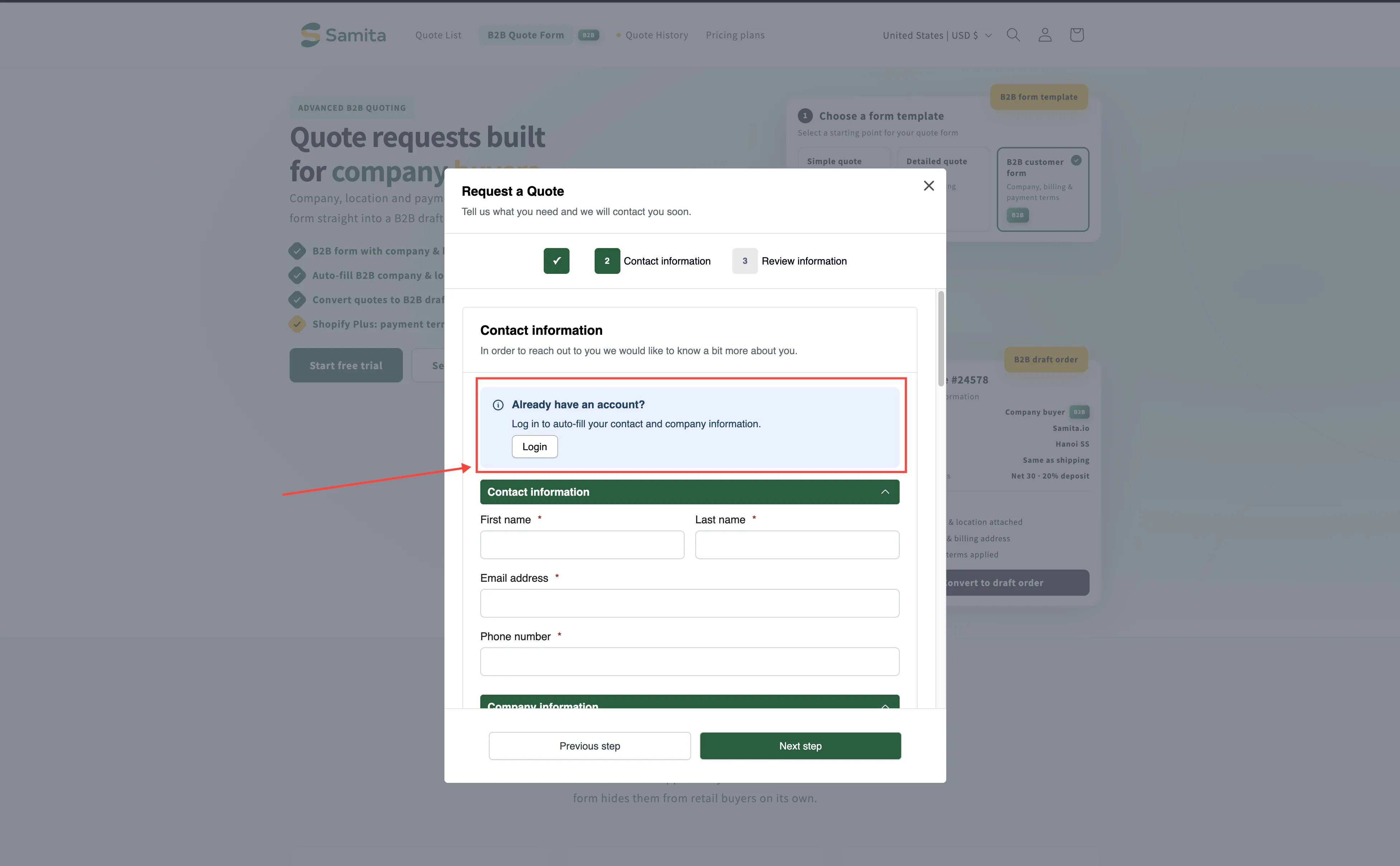
Op de pagina van de offertewinkelwagen heeft de melding “Already have an account? Log in to auto-fill your contact and company information.” een link Login. Zie Pagina voor offerte aanvragen.
Customer visibility
Section titled “Customer visibility”Wil je liever dat sommige bezoekers de knop helemaal nooit zien, gebruik dan Customer visibility.
| Who can see the RFQ button? | Gebruik het wanneer |
|---|---|
| All customers | Iedereen een prijs kan opvragen. De juiste keuze als offertes je manier zijn om leads te verzamelen. |
| Logged-in customers | Je alleen offertes verstrekt aan mensen die al een account bij je hebben. |
| Guest (non-logged) customers | Accounthouders kopen tegen hun afgesproken prijzen en alleen nieuwe bezoekers worden uitgenodigd om iets aan te vragen. |
| Logged-in customers with specific tags | Alleen goedgekeurde kopers, bijvoorbeeld met een groothandels- of vakhandeltag, de knop krijgen. |
Exclude customer tags neemt de andere kant van dezelfde beslissing: iedereen in je gekozen groep ziet de knop behalve klanten met de tags die je opgeeft. Het is de snelste manier om de knop weg te houden bij één type account zonder de rest van de regel opnieuw op te bouwen.
Wat moet je gebruiken?
Section titled “Wat moet je gebruiken?”| Je doel | Instelling |
|---|---|
| Leads verzamelen van iedereen | All customers, en laat Require login before adding to quote uitgevinkt. |
| Alleen goedgekeurde kopers een offerte geven | Logged-in customers with specific tags. |
| De knop breed tonen, maar een account eisen voordat iemand een offerte aanvraagt | All customers plus Require login before adding to quote. |
Volgende stappen
Section titled “Volgende stappen”- Na het verzenden een Shopify-klant aanmaken — maak automatisch Shopify-klanten aan op basis van offertes
- Kies offerteproducten — welke producten de knop tonen
- Overzicht prijzen verbergen — bepaal wie je prijzen ziet
- Contact opnemen met support — gedraagt de omleiding zich niet zoals beschreven, stuur ons dan de URL van het product en wij kijken ernaar