
Piani e prezzi
Confronta i piani FREE, PREMIUM e PRO, passa dalla fatturazione mensile a quella annuale e scopri cosa cambierebbe nella tua vetrina con un downgrade.
Il tuo piano decide quali funzioni sono disponibili. Se qualcosa descritto in questa documentazione non è nella tua app, controlla prima qui.
Pricing plans è una voce di primo livello nella navigazione dell’app, accanto a Quote list, Quote settings, Advanced settings, Cost management, Customer account e Contact us.
Leggi prezzi e prova attuali da questa pagina: è sempre aggiornata.
Scegli un piano
Sezione intitolata “Scegli un piano”-
Apri Pricing plans
Sezione intitolata “Apri Pricing plans”Nell’app vai in Pricing plans. Puoi arrivarci anche da Pricing plan details nella dashboard, con View plan.
-
Scegli mensile o annuale
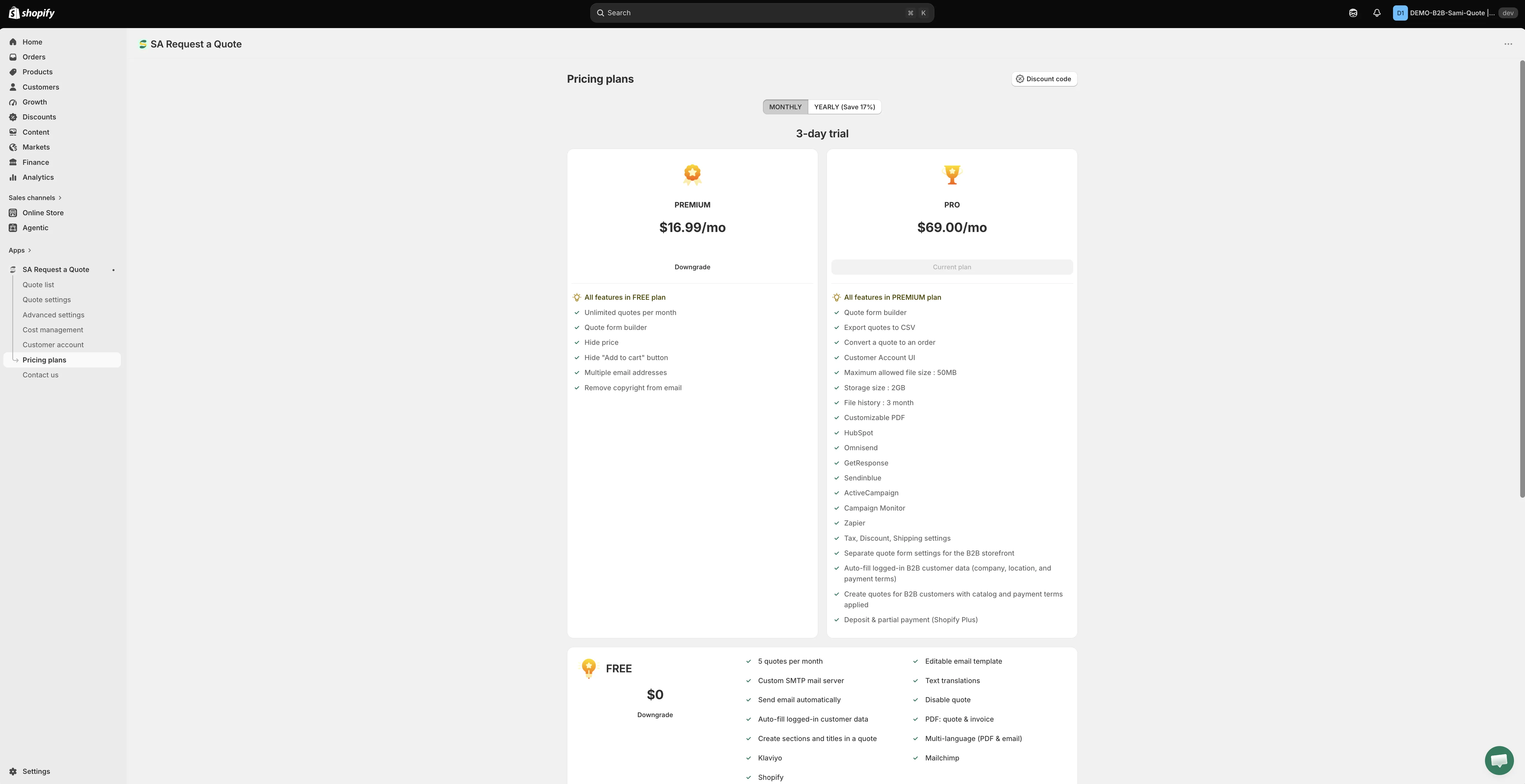
Sezione intitolata “Scegli mensile o annuale”L’interruttore di fatturazione in alto passa da MONTHLY a YEARLY (Save 17%). Le schede dei piani cambiano di conseguenza, quindi confronta elementi omogenei prima di decidere.
-
Controlla la prova sulla scheda
Sezione intitolata “Controlla la prova sulla scheda”I piani a pagamento sono offerti con una prova gratuita. La durata è indicata sulla scheda del piano e non è la stessa per i due periodi di fatturazione, quindi leggila con l’interruttore impostato come intendi pagare.
-
Scegli il piano che vuoi
Sezione intitolata “Scegli il piano che vuoi”Confronta gli elenchi delle funzioni qui sotto con ciò che ti serve davvero: quelle visibili nella vetrina, Hide price e Hide “Add to cart” button, sono le più evidenti per la clientela.
I tre piani
Sezione intitolata “I tre piani”| Piano | A chi si adatta |
|---|---|
| FREE | Negozi che provano le richieste di preventivo o ne gestiscono poche al mese. |
| PREMIUM | Negozi che ricevono preventivi con regolarità o nascondono i prezzi. |
| PRO | Negozi B2B che convertono i preventivi in ordini, usano le integrazioni più ampie o gestiscono file più grandi. |
- 5 quotes per month
- Editable email template
- Custom SMTP mail server
- Text translations
- Send email automatically
- Disable quote
- Auto-fill logged-in customer data
- PDF: quote & invoice
- Create sections and titles in a quote
- Multi-language (PDF & email)
- Klaviyo
- Mailchimp
- Shopify
PREMIUM
Sezione intitolata “PREMIUM”- All features in FREE plan
- Unlimited quotes per month
- Quote form builder
- Hide price
- Hide “Add to cart” button
- Multiple email addresses
- Remove copyright from email
Le due che cambiano di più la tua vetrina sono Hide price e Hide “Add to cart” button: vedi Panoramica sul nascondere i prezzi.
- All features in PREMIUM plan
- Quote form builder
- Export quotes to CSV
- Convert a quote to an order
- Customer Account UI
- Maximum allowed file size: 50MB
- Storage size: 2GB
- File history: 3 month
- Customizable PDF
- HubSpot
- Omnisend
- GetResponse
- Sendinblue
- ActiveCampaign
- Campaign Monitor
- Zapier
- Tax, Discount, Shipping settings
- Separate quote form settings for the B2B storefront
- Auto-fill logged-in B2B customer data (company, location, and payment terms)
- Create quotes for B2B customers with catalog and payment terms applied
- Deposit & partial payment (Shopify Plus)
Cosa ottieni con ogni piano
Sezione intitolata “Cosa ottieni con ogni piano”- 24/7 email support
- Smart B2B solution
- Help docs
- Customizable style
In grigio significa piano, non malfunzionamento
Sezione intitolata “In grigio significa piano, non malfunzionamento”Quando una funzione non è nel tuo piano, l’app lascia il controllo dov’è, lo disattiva e mostra una riga con lucchetto che dice «🔐 This feature is available on …» con un link al piano che la include.
Quindi un interruttore che non riesci a spostare o un’opzione che non puoi selezionare sono di solito il segnale del piano, non di un’app o di un tema guasti. Nel piano FREE te ne accorgi più spesso nella scheda Hide price e negli interruttori Hide Add To Cart button e Hide Buy Now button.
Domande sulla fatturazione
Sezione intitolata “Domande sulla fatturazione”La pagina Pricing plans ha una sezione Frequently asked questions sotto le schede dei piani. Leggila lì invece che qui: risponde alle domande sulla fatturazione in base alle cifre che il tuo negozio sta effettivamente ricevendo.
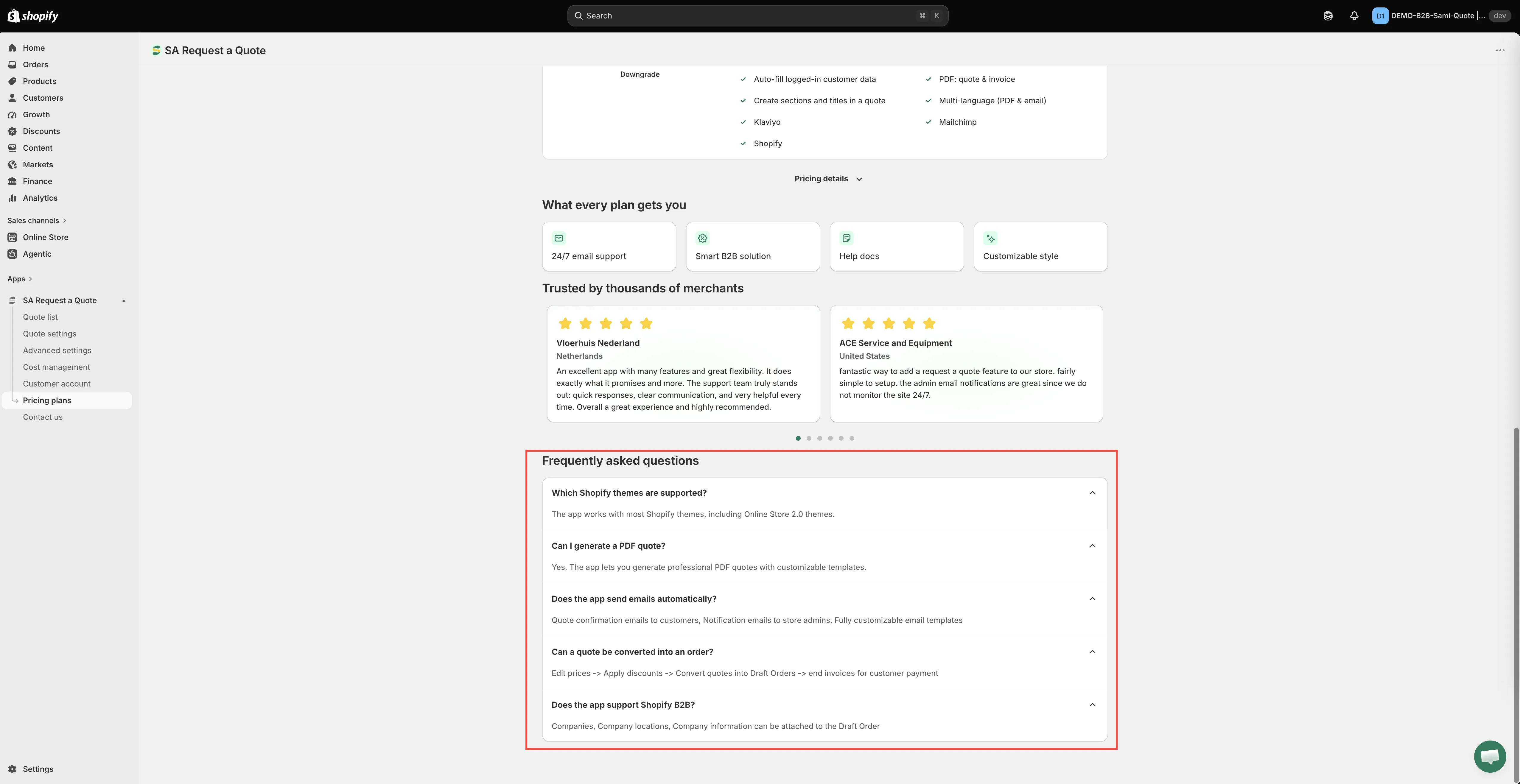
Se non copre il tuo caso, chiedi prima di cambiare piano: vedi Contatta l’assistenza.
Controllare il tuo utilizzo
Sezione intitolata “Controllare il tuo utilizzo”Non devi aprire Pricing plans per sapere a che punto sei. La scheda Pricing plan details nella dashboard mostra il tuo Current plan insieme a Quote number, Storage size, Used storage e Maximum file size, e View plan ti porta alla pagina completa.

Pricing plan details nella dashboard, con View plan.
Lo spazio conta se accetti il caricamento di file con le richieste di preventivo: vedi Consenti il caricamento di file.
Prima di fare un downgrade
Sezione intitolata “Prima di fare un downgrade”Da fare prima:
- Esporta i tuoi preventivi se ti serve lo storico: Export quotes to CSV è una funzione PRO, quindi fallo finché ce l’hai. Vedi Esporta i preventivi in CSV.
- Controlla cos’altro è PRO: anche Convert a quote to an order e Customer Account UI sono in quel piano, quindi i flussi basati su di esse non saranno più disponibili.
- Controlla la tua vetrina dopo il cambio, senza aver effettuato l’accesso, per verificare che si comporti ancora come desideri.
Dopo un downgrade, i controlli delle funzioni che il tuo nuovo piano non include sono disattivati e riportano la riga con lucchetto descritta sopra.
Passaggi successivi
Sezione intitolata “Passaggi successivi”- Confronto dei piani: il confronto funzione per funzione
- Impostazioni generali: dove si trova ogni impostazione nell’app
- Contatta l’assistenza: chiedi quale piano si adatta alla tua configurazione