
Tarife
Vergleichen Sie die Tarife FREE, PREMIUM und PRO, wechseln Sie zwischen monatlicher und jährlicher Abrechnung und sehen Sie, was ein Downgrade in Ihrem Onlineshop ändern würde.
Ihr Tarif bestimmt, welche Funktionen verfügbar sind. Wenn etwas, das in dieser Dokumentation beschrieben ist, in Ihrer App fehlt, prüfen Sie zuerst hier.
Pricing plans ist ein Hauptpunkt in der Navigation der App, neben Quote list, Quote settings, Advanced settings, Cost management, Customer account und Contact us.
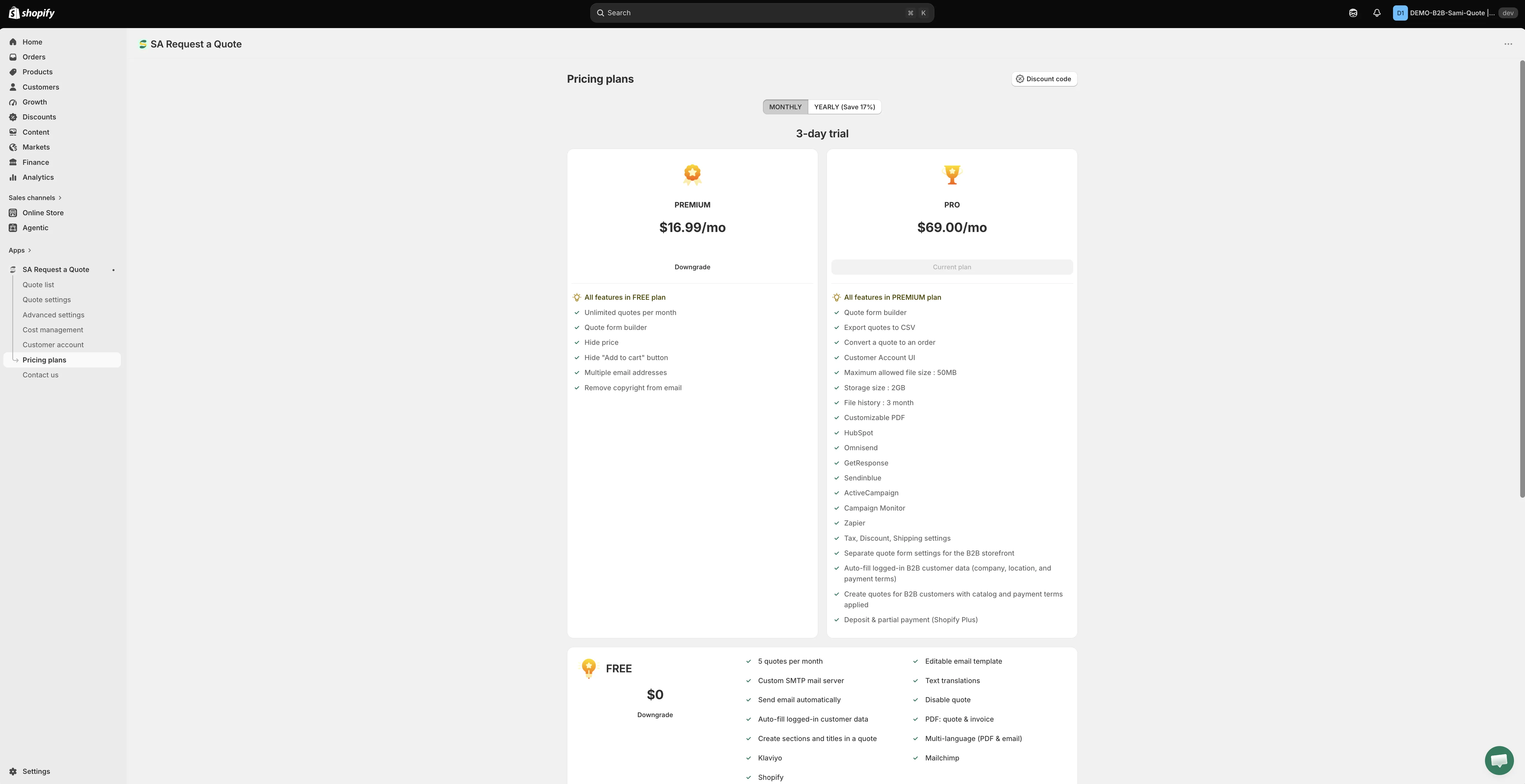
Aktuelle Preise und Testzeitraum lesen Sie auf dieser Seite ab – sie ist immer auf dem neuesten Stand.
Einen Tarif wählen
Abschnitt betitelt „Einen Tarif wählen“-
Pricing plans öffnen
Abschnitt betitelt „Pricing plans öffnen“Gehen Sie in der App zu Pricing plans. Sie erreichen die Seite auch über Pricing plan details im Dashboard mit View plan.
-
Monatlich oder jährlich wählen
Abschnitt betitelt „Monatlich oder jährlich wählen“Der Abrechnungsschalter oben wechselt zwischen MONTHLY und YEARLY (Save 17%). Die Tarifkarten ändern sich mit, vergleichen Sie also Gleiches mit Gleichem, bevor Sie sich entscheiden.
-
Den Testzeitraum auf der Karte prüfen
Abschnitt betitelt „Den Testzeitraum auf der Karte prüfen“Kostenpflichtige Tarife werden mit einer kostenlosen Testversion angeboten. Die Dauer steht auf der Tarifkarte und ist für beide Abrechnungszeiträume nicht gleich. Lesen Sie sie daher mit dem Schalter in der Einstellung, in der Sie zahlen möchten.
-
Den gewünschten Tarif auswählen
Abschnitt betitelt „Den gewünschten Tarif auswählen“Vergleichen Sie die Funktionslisten unten mit dem, was Sie tatsächlich brauchen – die für den Onlineshop relevanten, Hide price und Hide “Add to cart” button, fallen Ihrer Kundschaft am ehesten auf.
Die drei Tarife
Abschnitt betitelt „Die drei Tarife“| Tarif | Für wen er passt |
|---|---|
| FREE | Shops, die Angebotsanfragen testen oder nur eine Handvoll pro Monat bearbeiten. |
| PREMIUM | Shops, die regelmäßig Angebote erstellen oder Preise ausblenden. |
| PRO | B2B-Shops, die Angebote in Bestellungen umwandeln, die erweiterten Integrationen nutzen oder größere Dateien verarbeiten. |
- 5 quotes per month
- Editable email template
- Custom SMTP mail server
- Text translations
- Send email automatically
- Disable quote
- Auto-fill logged-in customer data
- PDF: quote & invoice
- Create sections and titles in a quote
- Multi-language (PDF & email)
- Klaviyo
- Mailchimp
- Shopify
PREMIUM
Abschnitt betitelt „PREMIUM“- All features in FREE plan
- Unlimited quotes per month
- Quote form builder
- Hide price
- Hide “Add to cart” button
- Multiple email addresses
- Remove copyright from email
Die beiden Funktionen, die Ihren Onlineshop am stärksten verändern, sind Hide price und Hide “Add to cart” button – siehe Übersicht: Preise ausblenden.
- All features in PREMIUM plan
- Quote form builder
- Export quotes to CSV
- Convert a quote to an order
- Customer Account UI
- Maximum allowed file size: 50MB
- Storage size: 2GB
- File history: 3 month
- Customizable PDF
- HubSpot
- Omnisend
- GetResponse
- Sendinblue
- ActiveCampaign
- Campaign Monitor
- Zapier
- Tax, Discount, Shipping settings
- Separate quote form settings for the B2B storefront
- Auto-fill logged-in B2B customer data (company, location, and payment terms)
- Create quotes for B2B customers with catalog and payment terms applied
- Deposit & partial payment (Shopify Plus)
Was jeder Tarif bietet
Abschnitt betitelt „Was jeder Tarif bietet“- 24/7 email support
- Smart B2B solution
- Help docs
- Customizable style
Ausgegraut bedeutet: der Tarif, kein Fehler
Abschnitt betitelt „Ausgegraut bedeutet: der Tarif, kein Fehler“Wenn eine Funktion nicht in Ihrem Tarif enthalten ist, lässt die App das Bedienelement an seinem Platz, deaktiviert es und zeigt eine Schloss-Zeile mit dem Text „🔐 This feature is available on …“ samt Link zum Tarif, der sie enthält.
Ein Schalter, der sich nicht bewegen lässt, oder eine Auswahl, die sich nicht treffen lässt, ist also meist ein Hinweis auf den Tarif und nicht auf eine defekte App oder ein defektes Theme. Im Tarif FREE stoßen Sie am häufigsten auf den Tab Hide price und auf die Schalter Hide Add To Cart button und Hide Buy Now button.
Fragen zur Abrechnung
Abschnitt betitelt „Fragen zur Abrechnung“Die Seite Pricing plans enthält unter den Tarifkarten den Bereich Frequently asked questions. Lesen Sie ihn dort statt hier – er beantwortet Abrechnungsfragen anhand der Beträge, die Ihrem Shop tatsächlich angeboten werden.
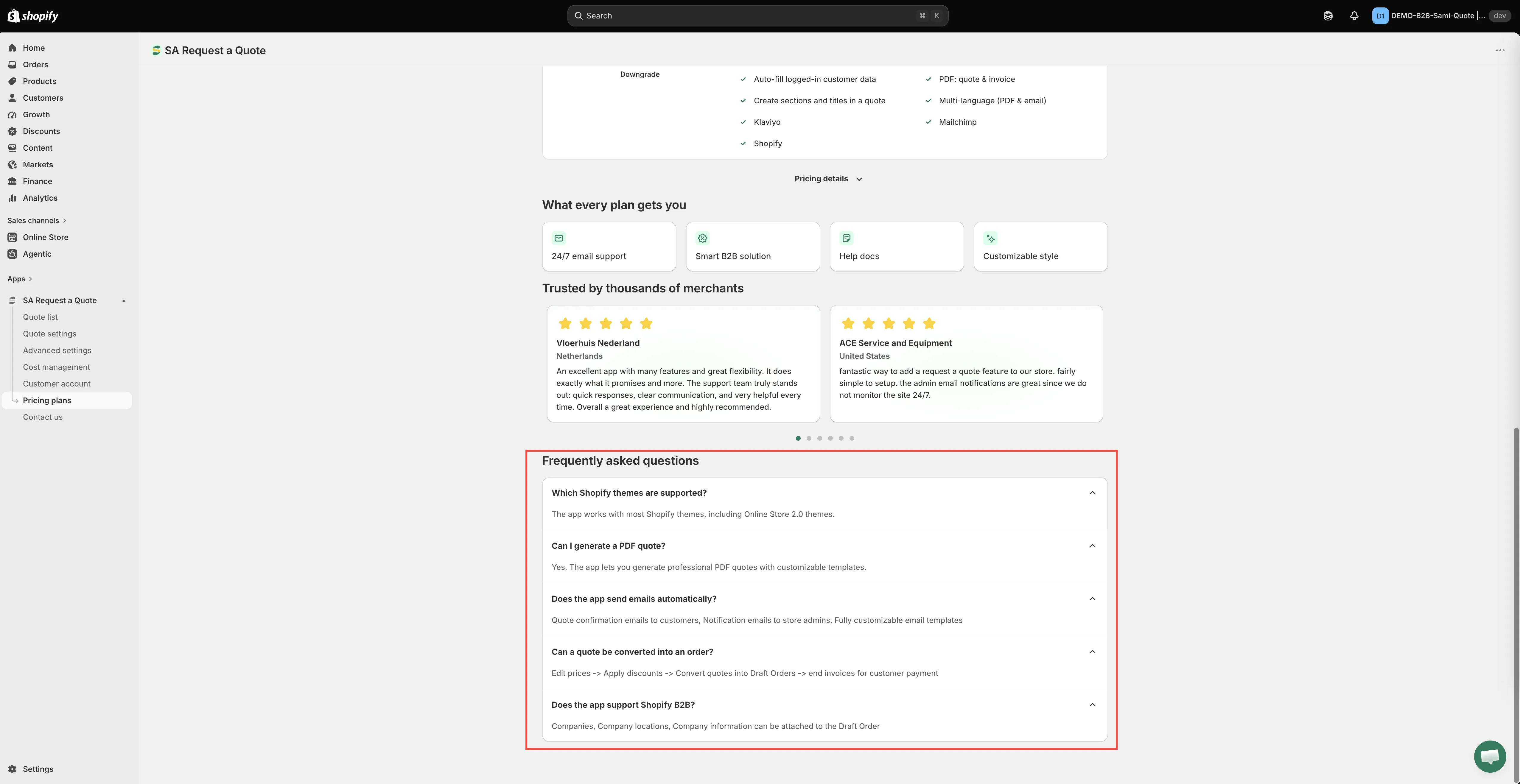
Wenn Ihr Fall dort nicht abgedeckt ist, fragen Sie nach, bevor Sie wechseln – siehe Support kontaktieren.
Ihre Nutzung prüfen
Abschnitt betitelt „Ihre Nutzung prüfen“Sie müssen Pricing plans nicht öffnen, um zu sehen, wo Sie stehen. Die Karte Pricing plan details im Dashboard zeigt Ihren Current plan zusammen mit Quote number, Storage size, Used storage und Maximum file size, und View plan führt Sie zur vollständigen Seite.

Pricing plan details im Dashboard, mit View plan.
Der Speicherplatz ist wichtig, wenn Sie Datei-Uploads mit Angebotsanfragen akzeptieren – siehe Datei-Uploads erlauben.
Vor einem Downgrade
Abschnitt betitelt „Vor einem Downgrade“Das sollten Sie vorher tun:
- Exportieren Sie Ihre Angebote, wenn Sie auf den Verlauf angewiesen sind – Export quotes to CSV ist eine PRO-Funktion, tun Sie es also, solange Sie sie noch haben. Siehe Angebote als CSV exportieren.
- Prüfen Sie, was sonst noch PRO ist – Convert a quote to an order und Customer Account UI gehören ebenfalls zu diesem Tarif, sodass die darauf aufbauenden Abläufe nicht mehr verfügbar sind.
- Prüfen Sie anschließend Ihren Onlineshop, abgemeldet, ob er sich weiterhin so verhält, wie Sie es möchten.
Nach einem Downgrade sind die Bedienelemente für Funktionen, die Ihr neuer Tarif nicht enthält, deaktiviert und zeigen die oben beschriebene Schloss-Zeile.
Nächste Schritte
Abschnitt betitelt „Nächste Schritte“- Tarifvergleich – die Aufschlüsselung Funktion für Funktion
- Allgemeine Einstellungen – wo sich jede Einstellung in der App befindet
- Support kontaktieren – fragen Sie, welcher Tarif zu Ihrem Setup passt