
Planos de preços
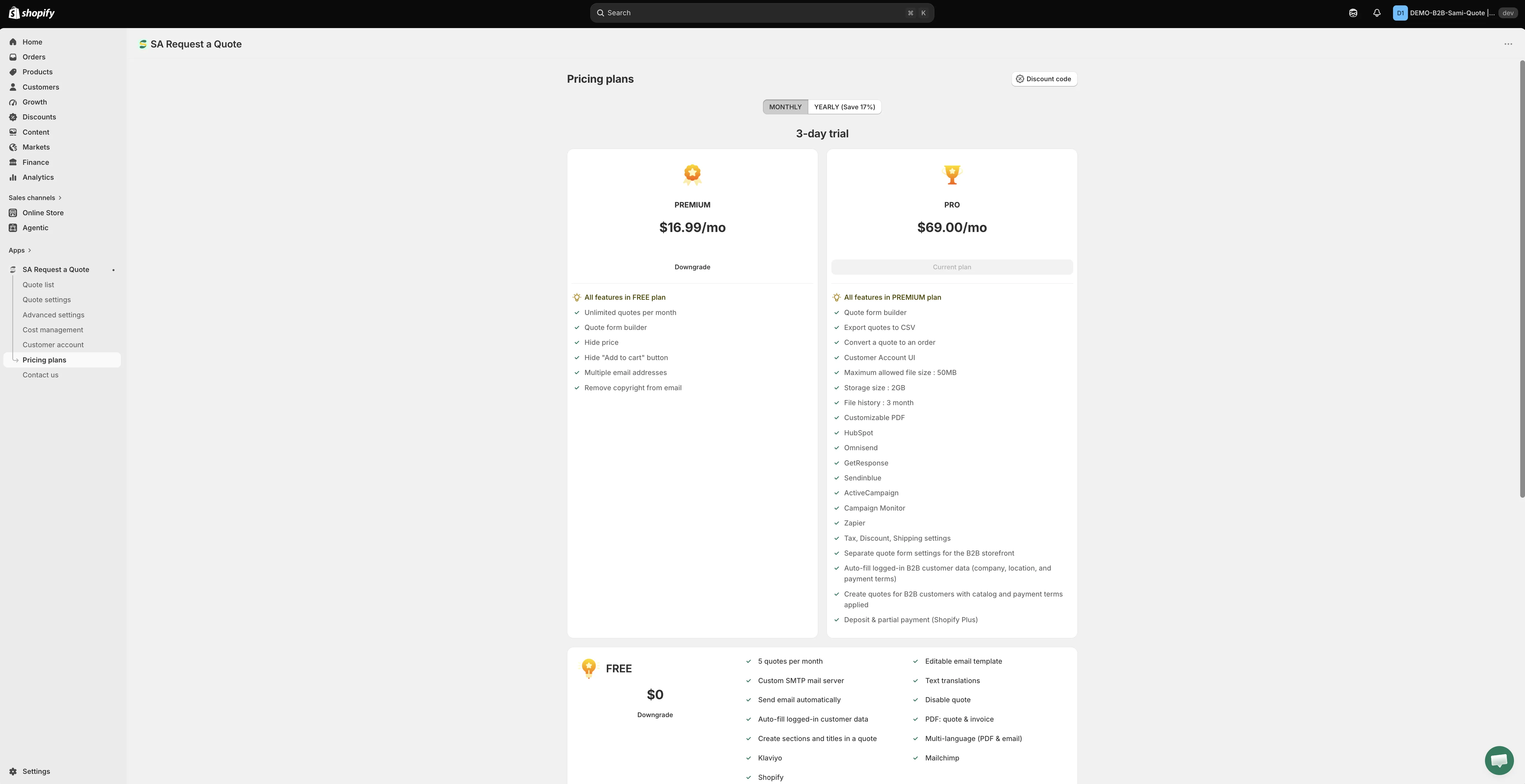
Compare os planos FREE, PREMIUM e PRO, alterne entre cobrança mensal e anual e veja o que um downgrade mudaria na sua loja virtual.
Seu plano decide quais recursos estão disponíveis. Se algo descrito nesta documentação não está no seu app, confira aqui primeiro.
Pricing plans é um item de primeiro nível na navegação do app, ao lado de Quote list, Quote settings, Advanced settings, Cost management, Customer account e Contact us.
Consulte os preços e o teste atuais nesta página: ela está sempre atualizada.
Escolha um plano
Seção intitulada “Escolha um plano”-
Abra Pricing plans
Seção intitulada “Abra Pricing plans”No app, acesse Pricing plans. Você também pode chegar até lá por Pricing plan details no painel, usando View plan.
-
Escolha mensal ou anual
Seção intitulada “Escolha mensal ou anual”A chave de cobrança no topo alterna entre MONTHLY e YEARLY (Save 17%). Os cartões de plano mudam com ela, então compare condições equivalentes antes de decidir.
-
Confira o teste no cartão
Seção intitulada “Confira o teste no cartão”Os planos pagos são oferecidos com um teste gratuito. A duração aparece no cartão do plano e não é a mesma nos dois períodos de cobrança, então leia-a com a chave ajustada como você pretende pagar.
-
Escolha o plano que você quer
Seção intitulada “Escolha o plano que você quer”Compare as listas de recursos abaixo com o que você realmente precisa. Os que aparecem na loja virtual, Hide price e Hide “Add to cart” button, são os que clientes percebem.
Os três planos
Seção intitulada “Os três planos”| Plano | Para quem serve |
|---|---|
| FREE | Lojas que estão testando solicitações de cotação ou que recebem poucas por mês. |
| PREMIUM | Lojas que recebem cotações com regularidade ou que ocultam preços. |
| PRO | Lojas B2B que convertem cotações em pedidos, usam as integrações mais amplas ou lidam com arquivos maiores. |
- 5 quotes per month
- Editable email template
- Custom SMTP mail server
- Text translations
- Send email automatically
- Disable quote
- Auto-fill logged-in customer data
- PDF: quote & invoice
- Create sections and titles in a quote
- Multi-language (PDF & email)
- Klaviyo
- Mailchimp
- Shopify
PREMIUM
Seção intitulada “PREMIUM”- All features in FREE plan
- Unlimited quotes per month
- Quote form builder
- Hide price
- Hide “Add to cart” button
- Multiple email addresses
- Remove copyright from email
Os dois que mais mudam a sua loja virtual são Hide price e Hide “Add to cart” button. Veja a Visão geral da ocultação de preços.
- All features in PREMIUM plan
- Quote form builder
- Export quotes to CSV
- Convert a quote to an order
- Customer Account UI
- Maximum allowed file size: 50MB
- Storage size: 2GB
- File history: 3 month
- Customizable PDF
- HubSpot
- Omnisend
- GetResponse
- Sendinblue
- ActiveCampaign
- Campaign Monitor
- Zapier
- Tax, Discount, Shipping settings
- Separate quote form settings for the B2B storefront
- Auto-fill logged-in B2B customer data (company, location, and payment terms)
- Create quotes for B2B customers with catalog and payment terms applied
- Deposit & partial payment (Shopify Plus)
O que todos os planos oferecem
Seção intitulada “O que todos os planos oferecem”- 24/7 email support
- Smart B2B solution
- Help docs
- Customizable style
Acinzentado significa o plano, não uma falha
Seção intitulada “Acinzentado significa o plano, não uma falha”Quando um recurso não faz parte do seu plano, o app mantém o controle onde está, desativa-o e mostra uma linha de cadeado dizendo “🔐 This feature is available on …” com um link para o plano que o inclui.
Portanto, um interruptor que não se move ou uma opção que não pode ser selecionada costuma ser o plano falando, não um app ou um tema com defeito. No plano FREE, isso acontece com mais frequência na aba Hide price e nos interruptores Hide Add To Cart button e Hide Buy Now button.
Dúvidas sobre cobrança
Seção intitulada “Dúvidas sobre cobrança”A página Pricing plans traz uma seção Frequently asked questions abaixo dos cartões de plano. Leia-a lá, e não aqui: ela responde às dúvidas de cobrança com base nos valores que a sua loja realmente está recebendo.
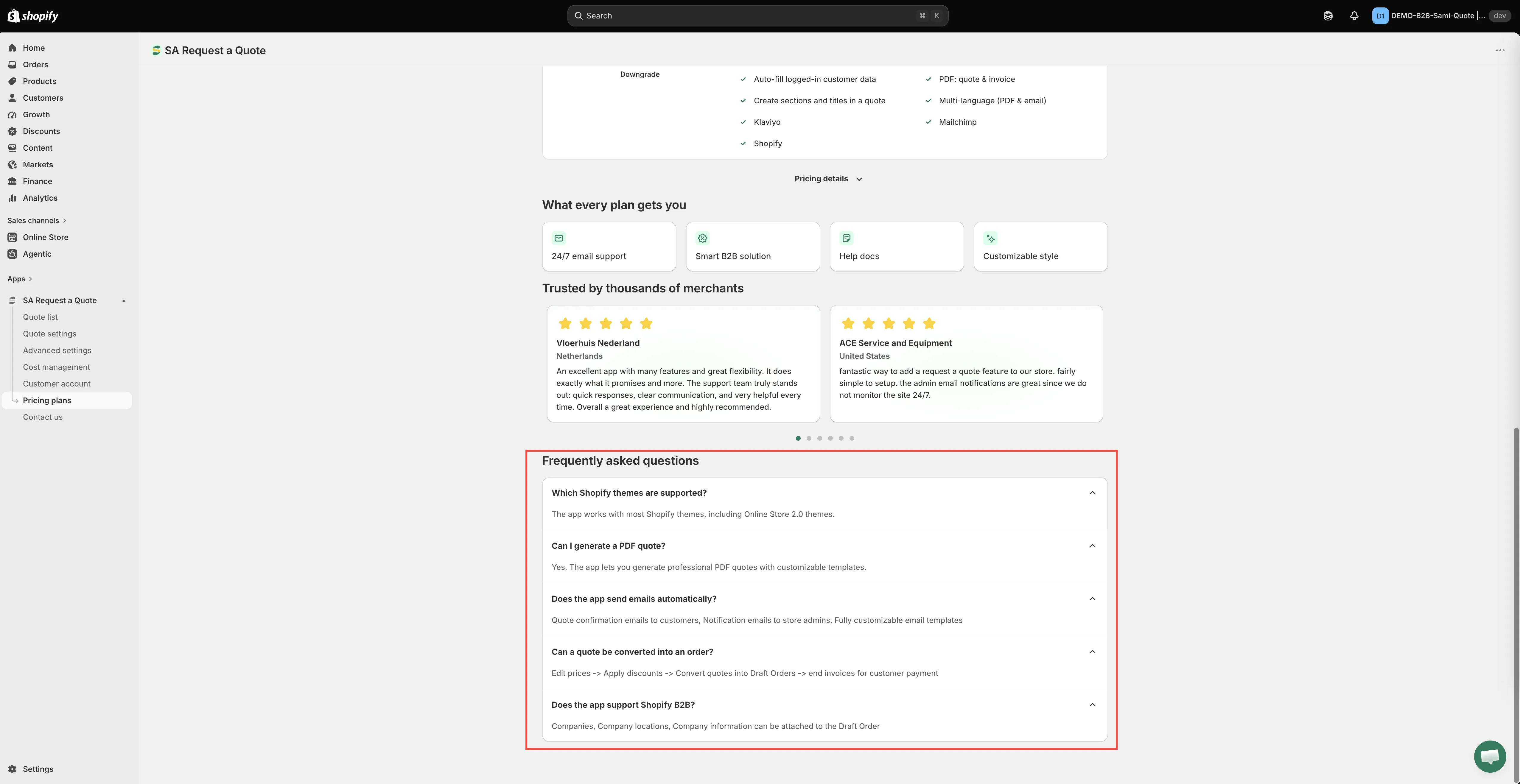
Se ela não cobrir o seu caso, pergunte antes de trocar. Veja Falar com o suporte.
Como conferir seu uso
Seção intitulada “Como conferir seu uso”Você não precisa abrir Pricing plans para ver onde está. O cartão Pricing plan details no painel mostra seu Current plan junto com Quote number, Storage size, Used storage e Maximum file size, e View plan leva você à página completa.

Pricing plan details no painel, com View plan.
O armazenamento importa se você aceita envio de arquivos com as solicitações de cotação. Veja Permitir envio de arquivos.
Antes de fazer um downgrade
Seção intitulada “Antes de fazer um downgrade”O que vale fazer antes:
- Exporte suas cotações se você depende do histórico: Export quotes to CSV é um recurso do PRO, então faça isso enquanto ainda o tem. Veja Exportar cotações para CSV.
- Confira o que mais é PRO: Convert a quote to an order e Customer Account UI também fazem parte desse plano, então os fluxos criados com eles deixam de estar disponíveis.
- Confira sua loja virtual depois, sem estar conectado, para confirmar que ela ainda se comporta como você pretende.
Depois de um downgrade, os controles dos recursos que o seu novo plano não inclui ficam desativados e trazem a linha de cadeado descrita acima.
Próximos passos
Seção intitulada “Próximos passos”- Comparação de planos: o detalhamento recurso por recurso
- Configurações gerais: onde fica cada configuração no app
- Falar com o suporte: pergunte qual plano combina com a sua configuração