
Permitir que clientes proponham um preço
Permita que clientes informem o preço que esperam pagar no carrinho de cotação, para que você veja a oferta antes de responder.
Em vez de pedir apenas quantidades, você pode deixar que clientes digam quanto gostariam de pagar. O valor chega junto com a cotação, então a conversa já começa com o orçamento da pessoa na mesa.
Mostrar a coluna Price
Seção intitulada “Mostrar a coluna Price”-
Abra as configurações do carrinho de cotação
Seção intitulada “Abra as configurações do carrinho de cotação”No app, acesse Quote settings e clique em Customize. Depois, abra a aba Quote cart page.
-
Encontre Product list columns
Seção intitulada “Encontre Product list columns”Product list columns é descrito como “The product details shown as columns in the customer’s quote cart.” As opções incluem Option, Price e Total.
-
Adicione a coluna Price
Seção intitulada “Adicione a coluna Price”Inclua Price para que cada produto no carrinho de cotação tenha um preço. Vale incluir também Total, para que a pessoa veja quanto a oferta soma.
Permitir que clientes editem preços
Seção intitulada “Permitir que clientes editem preços”-
Abra as configurações do botão
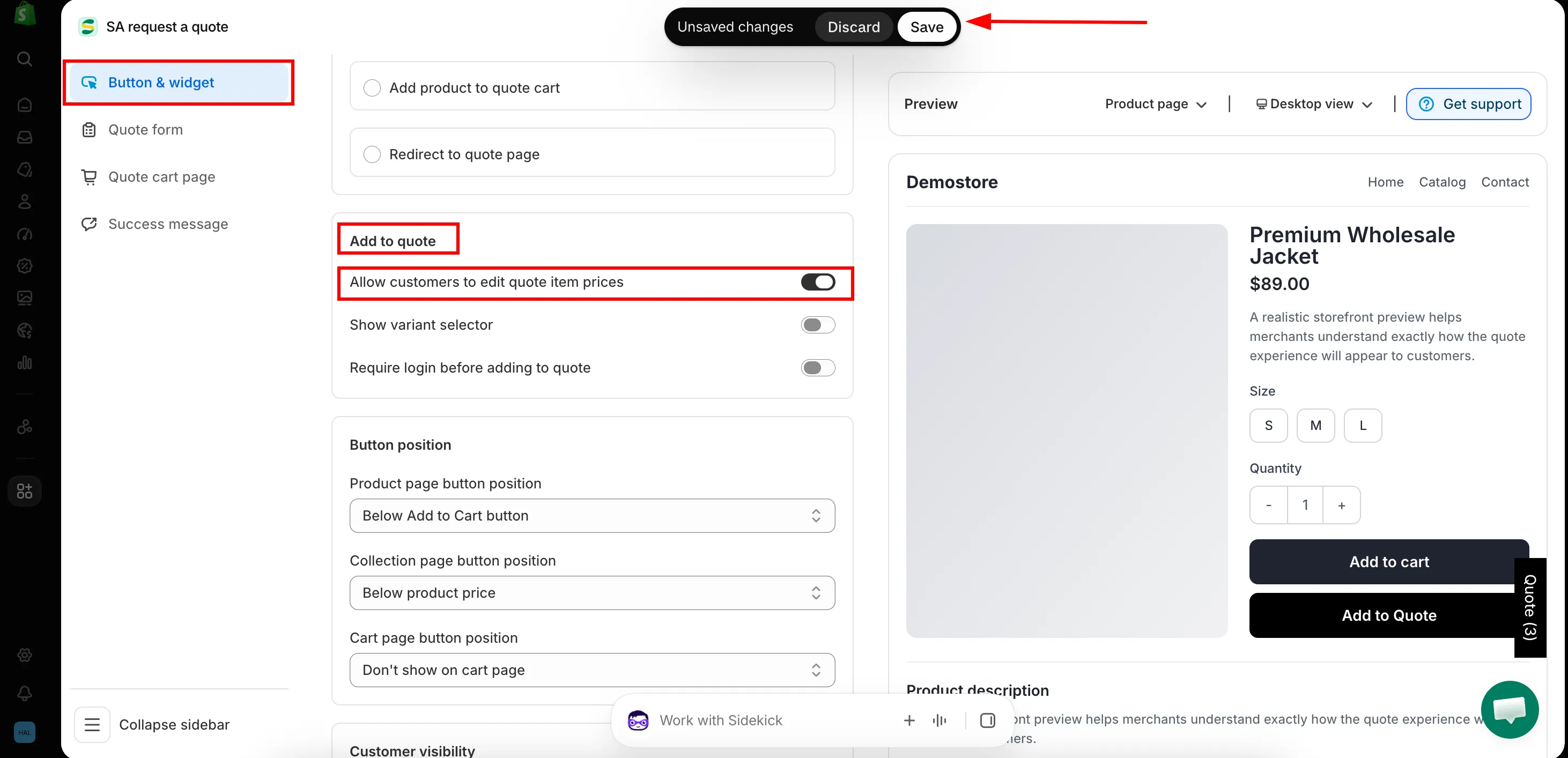
Seção intitulada “Abra as configurações do botão”Ainda em Customize, abra a aba Button & widget.
-
Marque a caixa
Seção intitulada “Marque a caixa”Na seção Add to quote, marque Allow customers to edit quote item prices e salve as alterações.
O que o cliente vivencia
Seção intitulada “O que o cliente vivencia”-
A pessoa adiciona produtos à cotação
Seção intitulada “A pessoa adiciona produtos à cotação”Com Click action definido como Add product to quote cart, o cliente clica no seu botão de cotação e o produto vai para o carrinho de cotação.
-
Ela informa o próprio preço
Seção intitulada “Ela informa o próprio preço”O carrinho de cotação lista cada produto com Quantity, Price e Total, então o preço fica bem ao lado da quantidade que o cliente está pedindo.
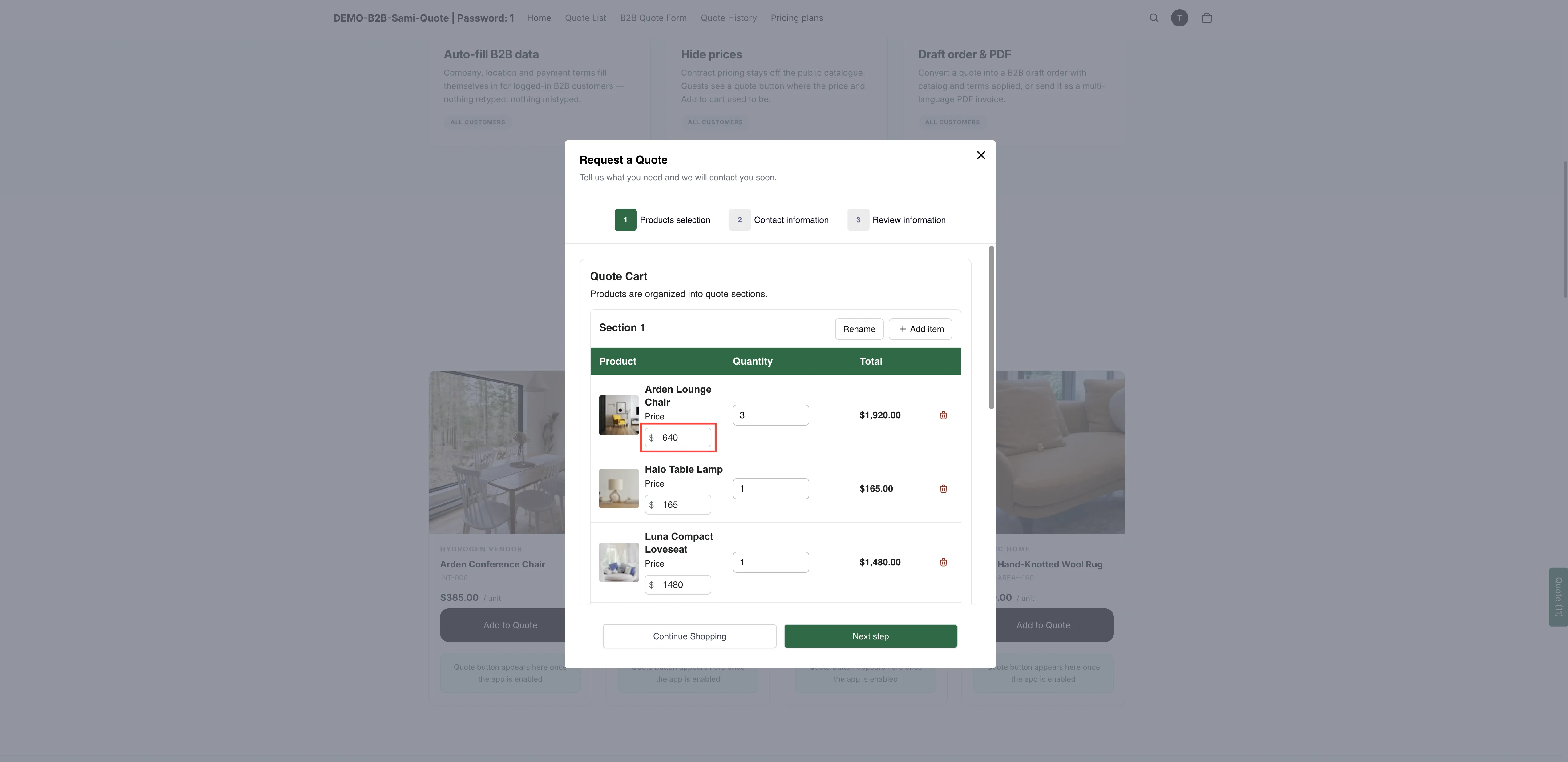
Com o preço do cliente ativado, quem compra informa o valor que procura.
-
Ela envia a solicitação
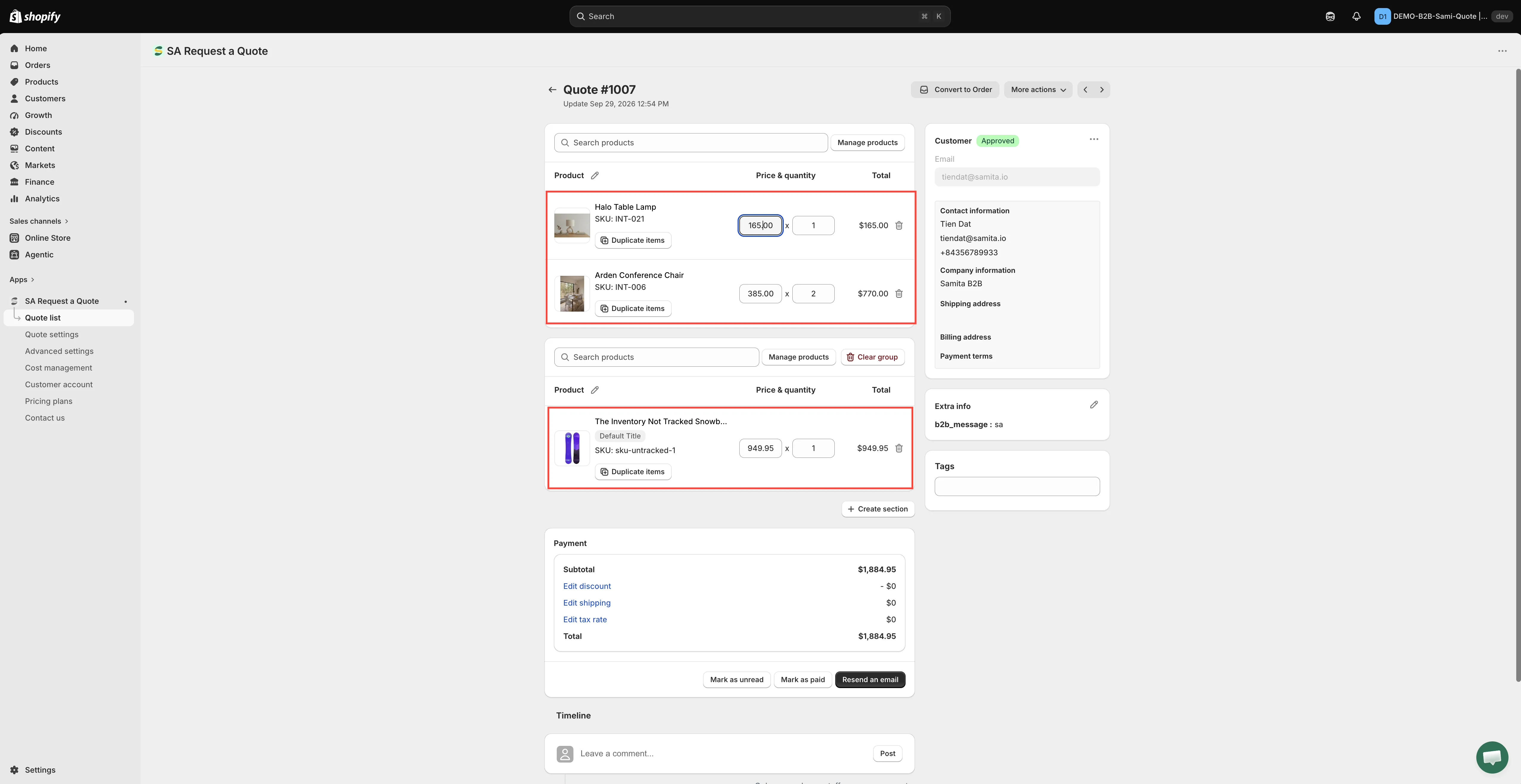
Seção intitulada “Ela envia a solicitação”Preenche o restante do formulário e envia. O preço proposto chega com a cotação na sua Quote list.
Vale a pena ativar?
Seção intitulada “Vale a pena ativar?”Funciona bem para compradores do comércio que comparam fornecedores e conhecem o preço praticado. Funciona mal em uma loja voltada ao consumidor final, onde convida ofertas muito baixas que você depois precisa recusar. Se tiver dúvida, deixe desativado e deixe que a quantidade faça a negociação.
Próximos passos
Seção intitulada “Próximos passos”- Ver e editar uma cotação: defina o seu próprio preço e responda
- Definir o comportamento após o clique: leve clientes ao carrinho de cotação, para começar
- Página Request a Quote: a página do carrinho de cotação em que essas colunas aparecem