
Laisser la clientèle proposer un prix
Permettez à votre clientèle de saisir le prix qu'elle espère payer dans son panier de devis, pour que vous voyiez son offre avant de répondre.
Au lieu de demander uniquement des quantités, vous pouvez laisser votre clientèle indiquer ce qu’elle souhaite payer. Ce montant arrive avec le devis : la discussion commence donc avec son budget sur la table.
Afficher la colonne Price
Section intitulée « Afficher la colonne Price »-
Ouvrir les paramètres du panier de devis
Section intitulée « Ouvrir les paramètres du panier de devis »Dans l’application, accédez à Quote settings et cliquez sur Customize, puis ouvrez l’onglet Quote cart page.
-
Trouver Product list columns
Section intitulée « Trouver Product list columns »Product list columns est décrit ainsi : « The product details shown as columns in the customer’s quote cart. » Les options comprennent Option, Price et Total.
-
Ajouter la colonne Price
Section intitulée « Ajouter la colonne Price »Incluez Price pour que chaque produit du panier de devis affiche un prix. Il est utile d’inclure aussi Total, pour que la personne voie à combien s’élève son offre.
Autoriser la modification des prix
Section intitulée « Autoriser la modification des prix »-
Ouvrir les paramètres du bouton
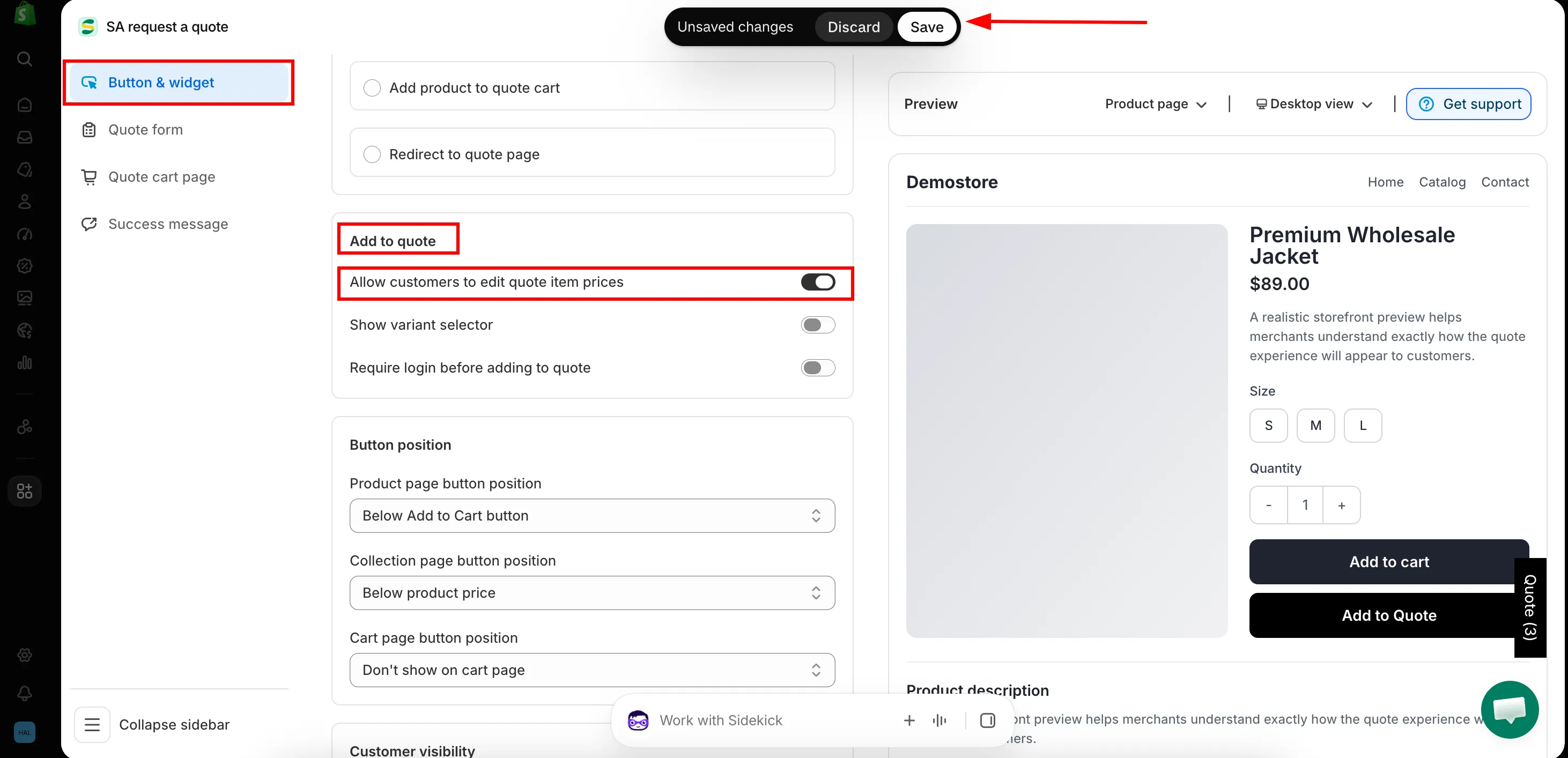
Section intitulée « Ouvrir les paramètres du bouton »Toujours dans Customize, ouvrez l’onglet Button & widget.
-
Cocher la case
Section intitulée « Cocher la case »Dans la section Add to quote, cochez Allow customers to edit quote item prices, puis enregistrez vos modifications.
Ce que vit la clientèle
Section intitulée « Ce que vit la clientèle »-
Elle ajoute des produits à son devis
Section intitulée « Elle ajoute des produits à son devis »Avec Click action défini sur Add product to quote cart, la personne clique sur votre bouton de devis et le produit est ajouté à son panier de devis.
-
Elle saisit son propre prix
Section intitulée « Elle saisit son propre prix »Le panier de devis liste chaque produit avec Quantity, Price et Total : le prix se trouve donc juste à côté de la quantité demandée.
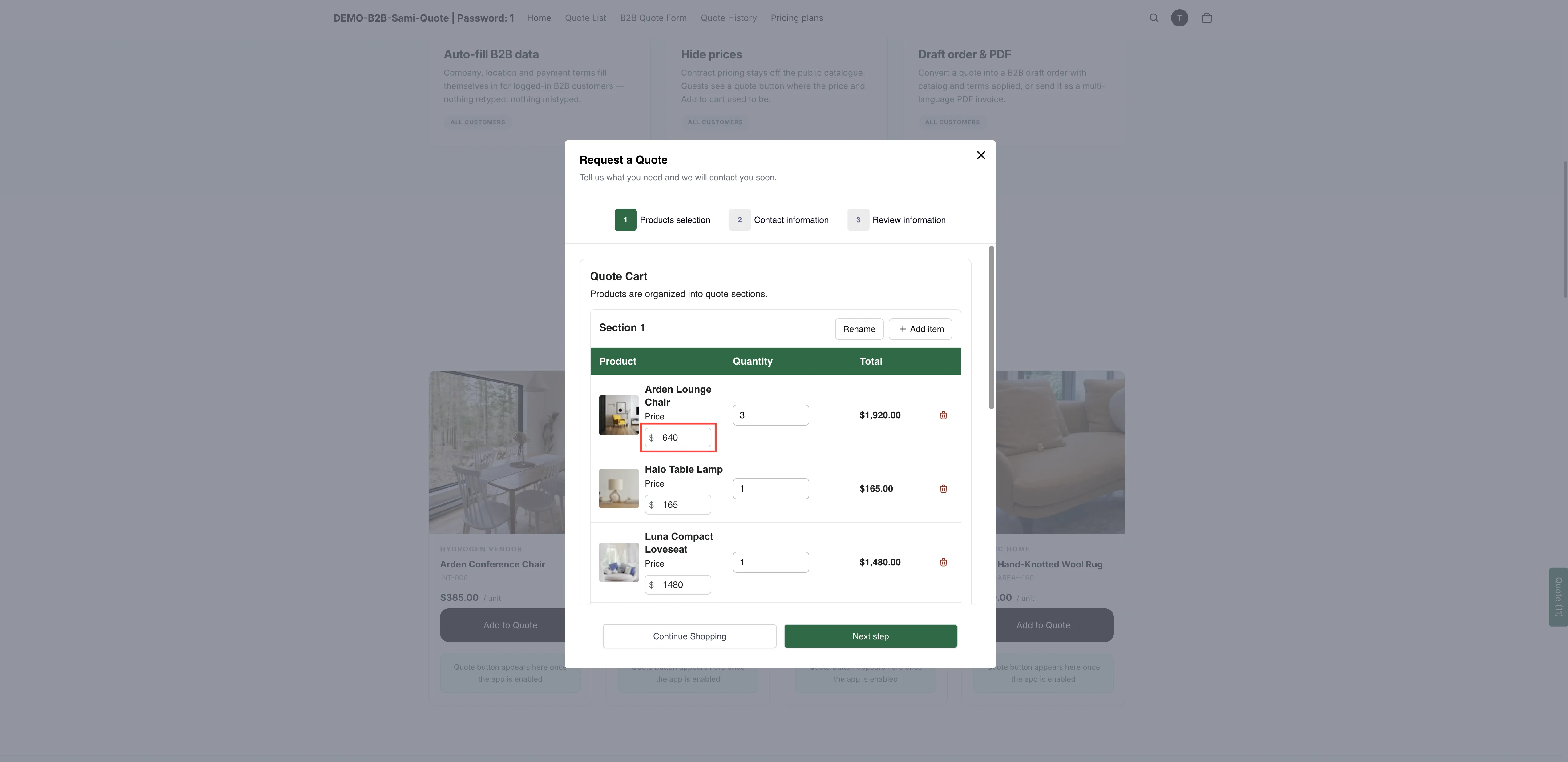
Lorsque la tarification proposée par la clientèle est activée, les acheteurs indiquent le montant visé.
-
Elle envoie la demande
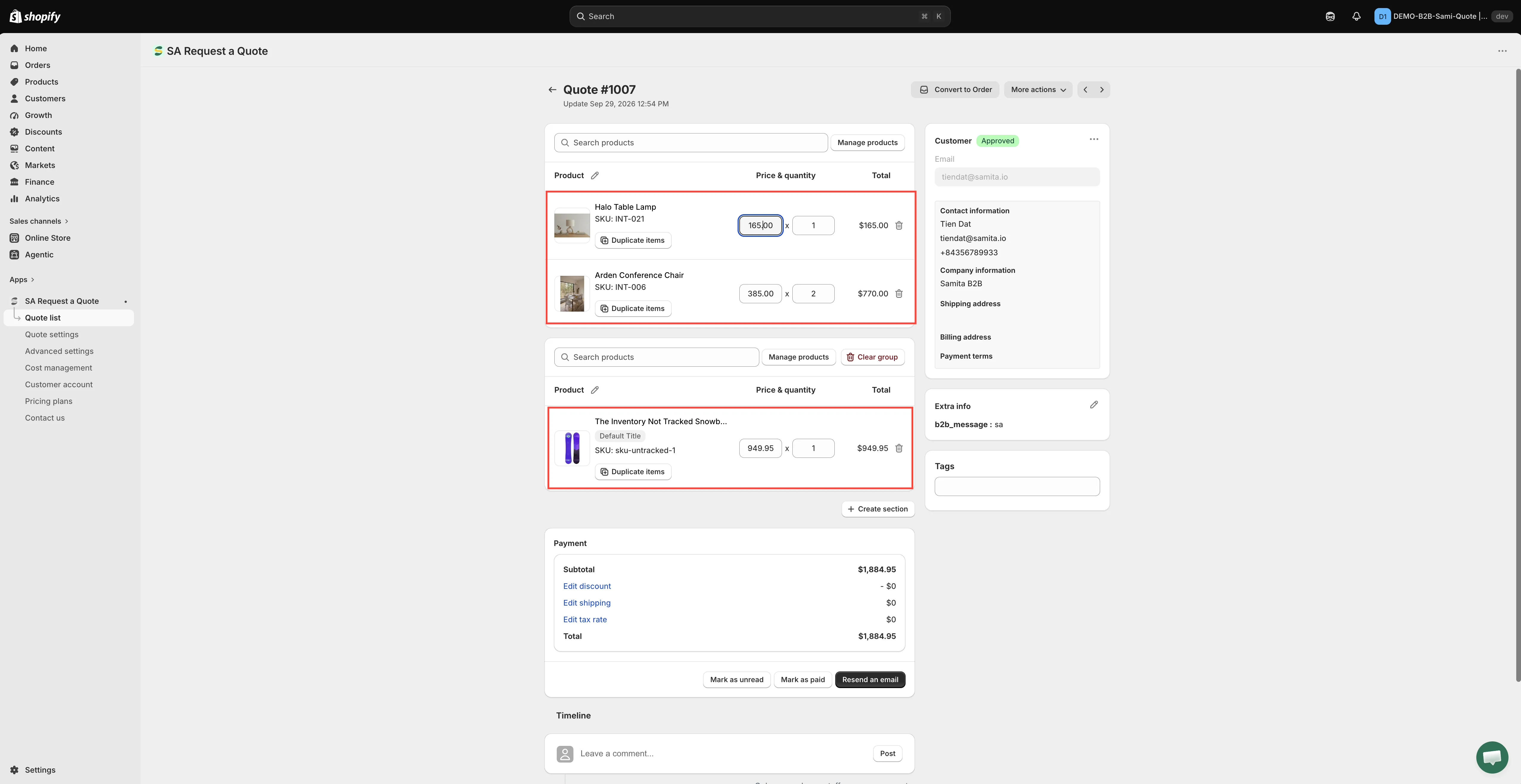
Section intitulée « Elle envoie la demande »Elle remplit le reste du formulaire et l’envoie. Le prix proposé arrive avec le devis dans votre Quote list.
Faut-il l’activer ?
Section intitulée « Faut-il l’activer ? »Cette option convient bien aux acheteurs professionnels qui comparent les fournisseurs et connaissent les prix du marché. Elle convient mal à une boutique tournée vers le grand public, où elle attire des offres très basses que vous devez ensuite refuser. En cas de doute, laissez-la désactivée et laissez la quantité servir de base à la négociation.
Étapes suivantes
Section intitulée « Étapes suivantes »- Consulter et modifier un devis : fixez votre propre prix et répondez
- Définir le comportement après le clic : amenez d’abord la clientèle jusqu’au panier de devis
- Page Request a Quote : la page du panier de devis sur laquelle ces colonnes apparaissent