
Permitir que la clientela proponga un precio
Permite que la clientela introduzca el precio que espera pagar en su carrito de cotización, para que veas su oferta antes de responder.
En lugar de pedir solo cantidades, puedes permitir que la clientela te diga cuánto querría pagar. Su cifra llega con la cotización, así que la conversación empieza con su presupuesto ya sobre la mesa.
Mostrar la columna Price
Sección titulada «Mostrar la columna Price»-
Abre la configuración del carrito de cotización
Sección titulada «Abre la configuración del carrito de cotización»En la aplicación, ve a Quote settings, haz clic en Customize y abre la pestaña Quote cart page.
-
Busca Product list columns
Sección titulada «Busca Product list columns»Product list columns se describe como “The product details shown as columns in the customer’s quote cart.” Las opciones incluyen Option, Price y Total.
-
Agrega la columna Price
Sección titulada «Agrega la columna Price»Incluye Price para que cada producto del carrito de cotización lleve un precio. Conviene incluir también Total, para que la persona vea a cuánto asciende su oferta.
Permitir que la clientela edite los precios
Sección titulada «Permitir que la clientela edite los precios»-
Abre la configuración del botón
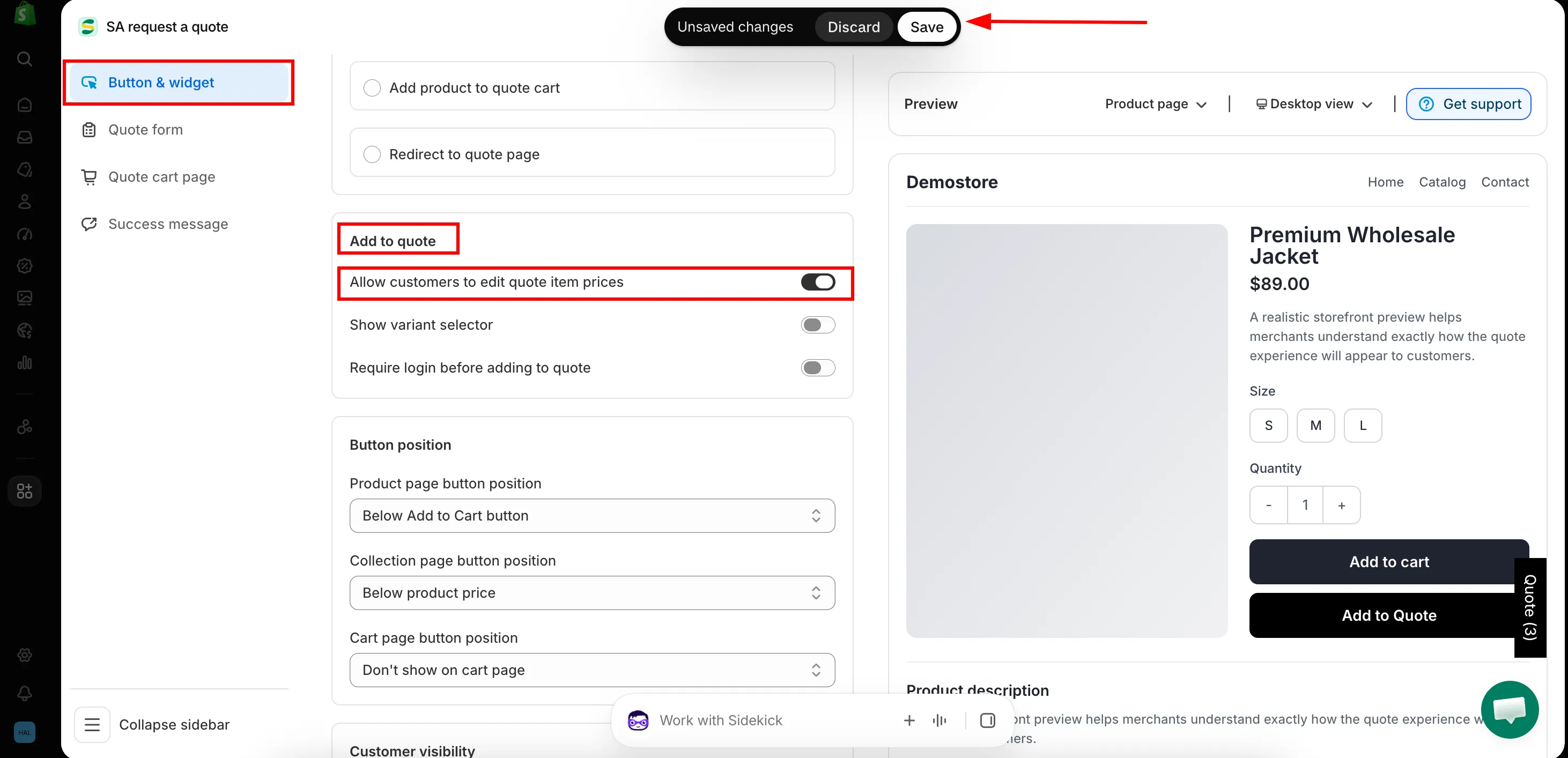
Sección titulada «Abre la configuración del botón»Sin salir de Customize, abre la pestaña Button & widget.
-
Marca la casilla
Sección titulada «Marca la casilla»En la sección Add to quote, marca Allow customers to edit quote item prices y guarda los cambios.
Qué experimenta la clientela
Sección titulada «Qué experimenta la clientela»-
Agrega productos a su cotización
Sección titulada «Agrega productos a su cotización»Con Click action configurado en Add product to quote cart, la persona hace clic en tu botón de cotización y el producto pasa a su carrito de cotización.
-
Introduce su propio precio
Sección titulada «Introduce su propio precio»El carrito de cotización muestra cada producto con Quantity, Price y Total, de modo que el precio queda justo al lado de la cantidad que la persona solicita.
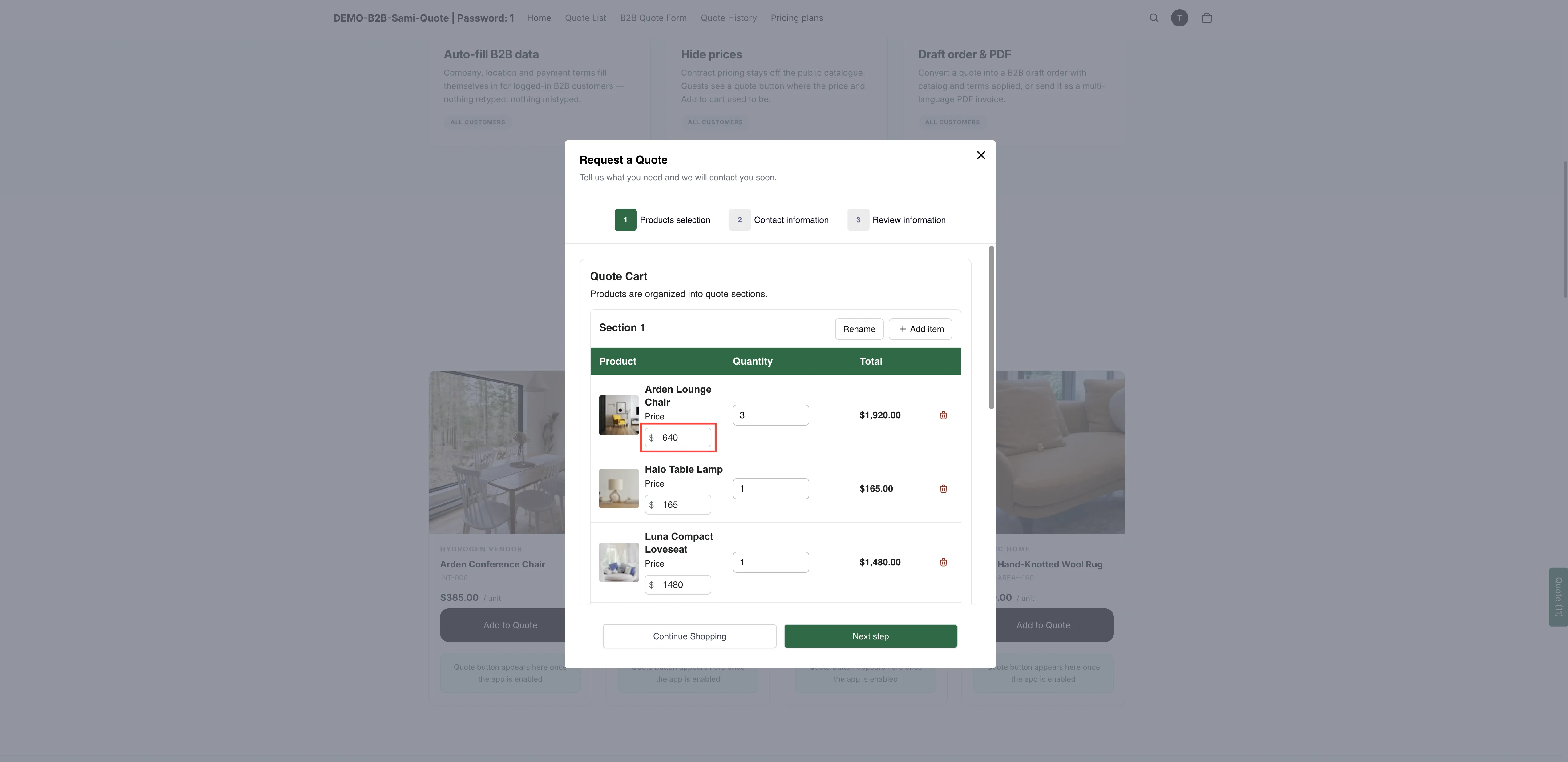
Con el precio propuesto por la clientela activado, quienes compran indican la cifra que buscan.
-
Envía la solicitud
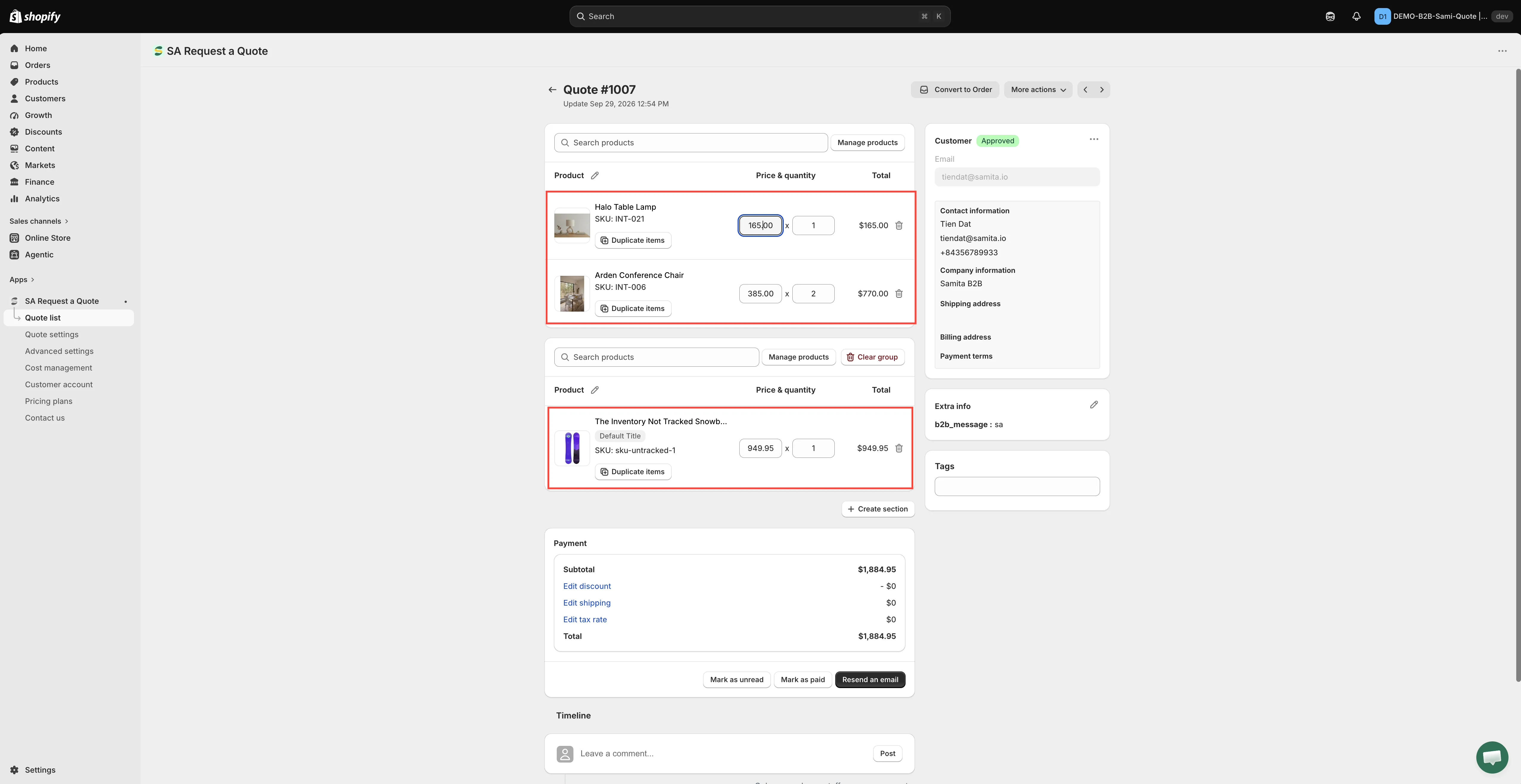
Sección titulada «Envía la solicitud»Completa el resto del formulario y lo envía. El precio que propone llega con la cotización a tu Quote list.
¿Conviene activarlo?
Sección titulada «¿Conviene activarlo?»Funciona bien con compradores profesionales que comparan proveedores y conocen el precio de mercado. Funciona mal en una tienda orientada al consumidor final, donde invita a ofertas a la baja que luego tienes que rechazar. Si tienes dudas, déjalo desactivado y deja que sea la cantidad la que negocie.
Próximos pasos
Sección titulada «Próximos pasos»- Ver y editar una cotización: fija tu propio precio y responde
- Configurar el comportamiento tras el clic: lleva a la clientela al carrito de cotización
- Página de solicitud de cotización: la página del carrito de cotización en la que aparecen estas columnas