
Permetti di proporre un prezzo
Permetti alla clientela di inserire nel carrello dei preventivi il prezzo che spera di pagare, così vedi la sua offerta prima di rispondere.
Invece di chiedere solo le quantità, puoi lasciare che la clientela indichi quanto vorrebbe pagare. La cifra arriva insieme al preventivo, così la conversazione parte con il budget già sul tavolo.
Mostra la colonna Price
Sezione intitolata “Mostra la colonna Price”-
Apri le impostazioni del carrello dei preventivi
Sezione intitolata “Apri le impostazioni del carrello dei preventivi”Nell’app vai a Quote settings e clicca Customize, poi apri la scheda Quote cart page.
-
Trova Product list columns
Sezione intitolata “Trova Product list columns”Product list columns è descritto come «The product details shown as columns in the customer’s quote cart.» Le opzioni includono Option, Price e Total.
-
Aggiungi la colonna Price
Sezione intitolata “Aggiungi la colonna Price”Includi Price in modo che ogni prodotto nel carrello dei preventivi abbia un prezzo. Conviene includere anche Total, così chi chiede il preventivo vede a quanto ammonta la propria offerta.
Permetti di modificare i prezzi
Sezione intitolata “Permetti di modificare i prezzi”-
Apri le impostazioni del pulsante
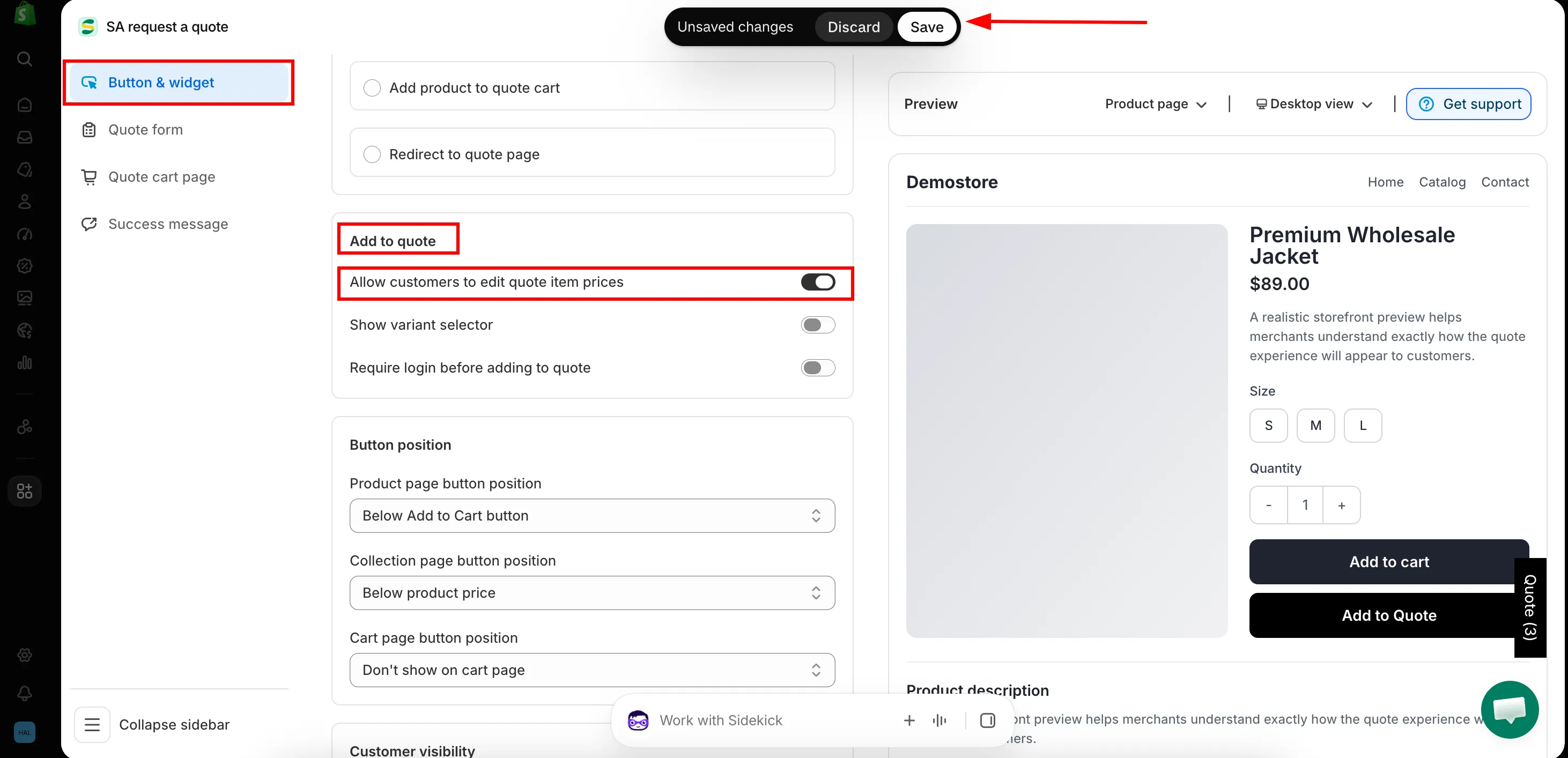
Sezione intitolata “Apri le impostazioni del pulsante”Sempre in Customize, apri la scheda Button & widget.
-
Spunta la casella
Sezione intitolata “Spunta la casella”Nella sezione Add to quote spunta Allow customers to edit quote item prices, poi salva le modifiche.
Cosa vive la clientela
Sezione intitolata “Cosa vive la clientela”-
Aggiunge i prodotti al preventivo
Sezione intitolata “Aggiunge i prodotti al preventivo”Con Click action impostata su Add product to quote cart, la persona clicca il tuo pulsante del preventivo e il prodotto entra nel suo carrello dei preventivi.
-
Inserisce il proprio prezzo
Sezione intitolata “Inserisce il proprio prezzo”Il carrello dei preventivi elenca ogni prodotto con Quantity, Price e Total, così il prezzo si trova accanto alla quantità richiesta.
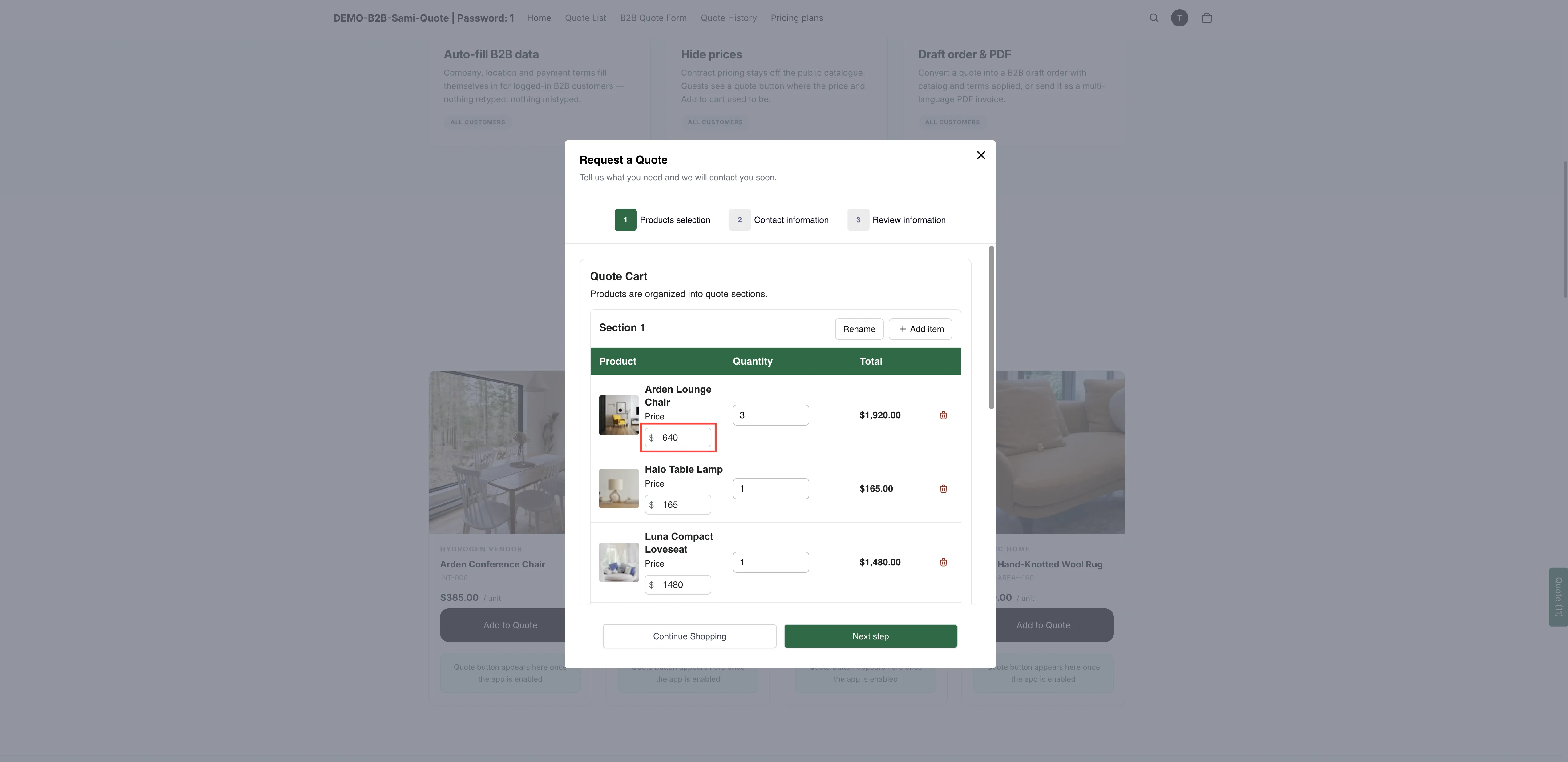
Con i prezzi proposti attivi, chi acquista indica la cifra che ha in mente.
-
Invia la richiesta
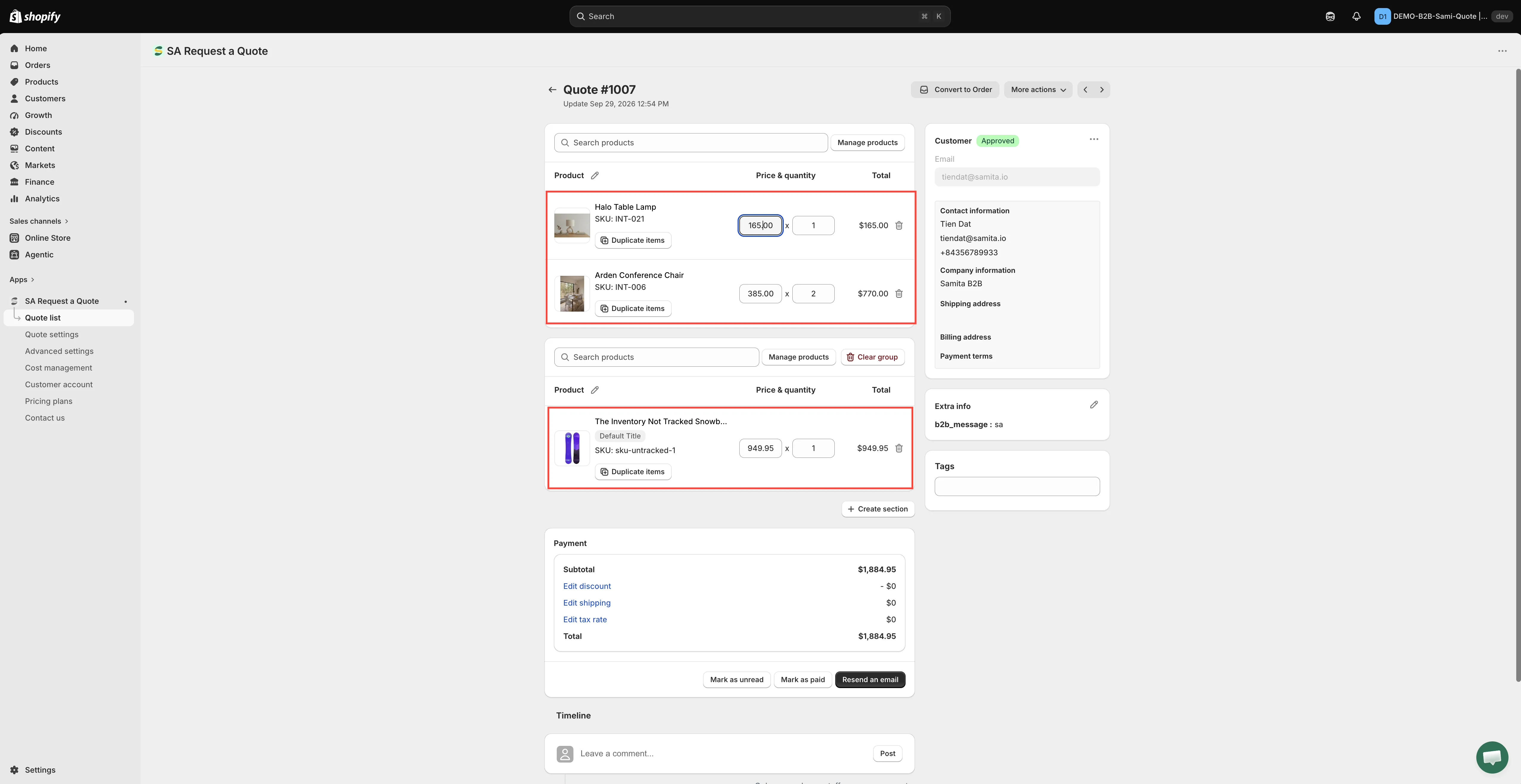
Sezione intitolata “Invia la richiesta”Compila il resto del modulo e lo invia. Il prezzo proposto arriva insieme al preventivo nella tua Quote list.
Conviene attivarlo?
Sezione intitolata “Conviene attivarlo?”Funziona bene con chi acquista per lavoro, confronta i fornitori e conosce il prezzo di mercato. Funziona male in un negozio rivolto al pubblico, dove invita a offerte al ribasso che poi devi rifiutare. Se hai dubbi, lascialo disattivato e lascia che sia la quantità a negoziare.
Passaggi successivi
Sezione intitolata “Passaggi successivi”- Visualizza e modifica un preventivo: imposta il tuo prezzo e rispondi
- Imposta il comportamento dopo il clic: porta la clientela al carrello dei preventivi
- Pagina di richiesta preventivo: la pagina del carrello dei preventivi in cui compaiono queste colonne