
Kundschaft einen Preis vorschlagen lassen
Lassen Sie Kundschaft im Angebotswarenkorb den Preis eintragen, den sie zahlen möchte, damit Sie ihr Gebot sehen, bevor Sie antworten.
Statt nur nach Mengen zu fragen, können Sie Kundschaft mitteilen lassen, was sie zahlen möchte. Die Zahl kommt zusammen mit dem Angebot bei Ihnen an, sodass das Gespräch bereits mit ihrem Budget beginnt.
Spalte „Price“ anzeigen
Abschnitt betitelt „Spalte „Price“ anzeigen“-
Einstellungen für den Angebotswarenkorb öffnen
Abschnitt betitelt „Einstellungen für den Angebotswarenkorb öffnen“Gehen Sie in der App zu Quote settings, klicken Sie auf Customize und öffnen Sie dann den Tab Quote cart page.
-
Product list columns finden
Abschnitt betitelt „Product list columns finden“Product list columns wird beschrieben als „The product details shown as columns in the customer’s quote cart.“ Zu den Optionen gehören Option, Price und Total.
-
Spalte „Price“ hinzufügen
Abschnitt betitelt „Spalte „Price“ hinzufügen“Fügen Sie Price hinzu, damit jedes Produkt im Angebotswarenkorb einen Preis trägt. Sinnvoll ist es, Total ebenfalls aufzunehmen, damit die Person sieht, was ihr Gebot insgesamt ergibt.
Bearbeiten von Preisen erlauben
Abschnitt betitelt „Bearbeiten von Preisen erlauben“-
Button-Einstellungen öffnen
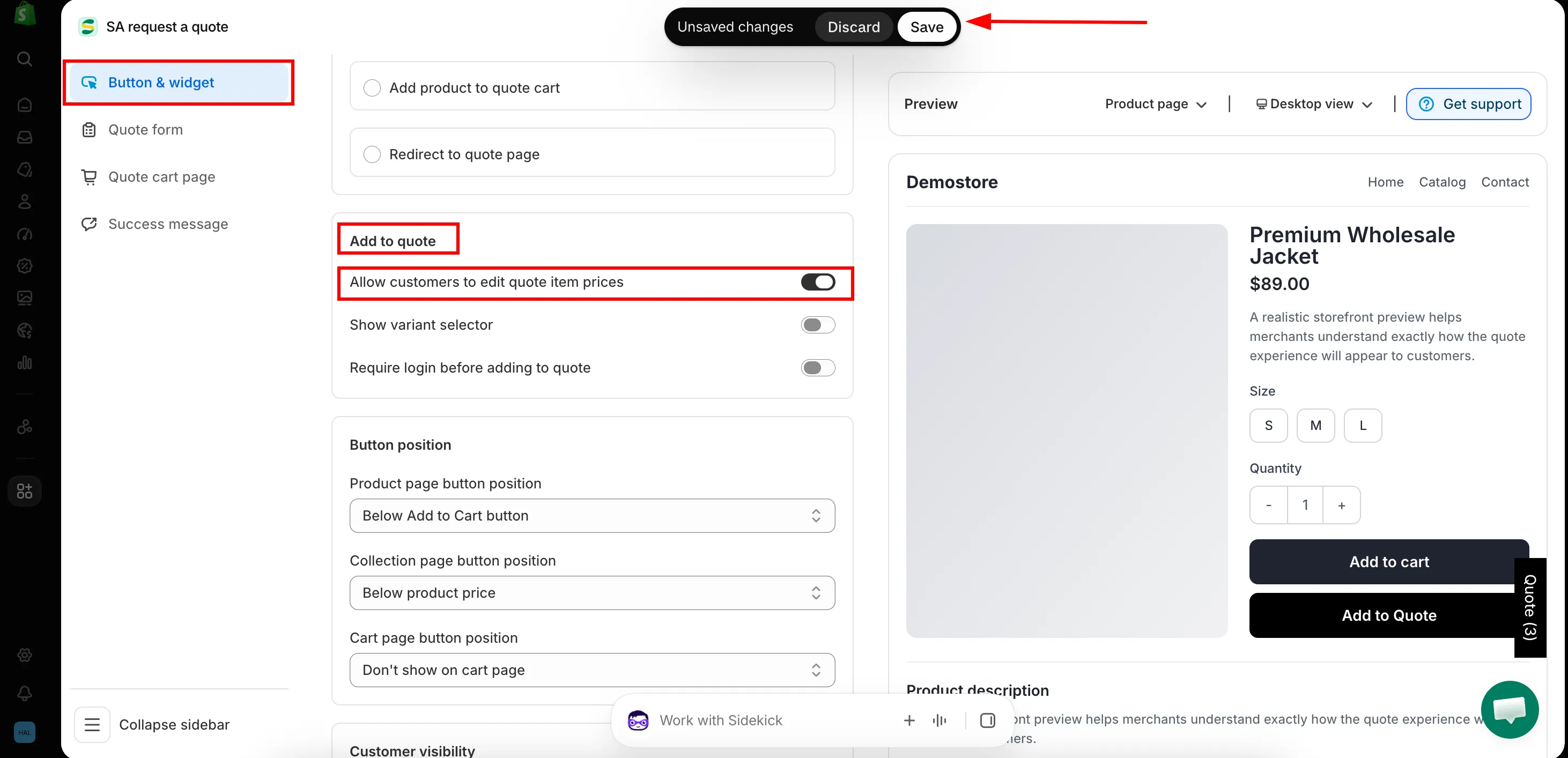
Abschnitt betitelt „Button-Einstellungen öffnen“Öffnen Sie, weiterhin in Customize, den Tab Button & widget.
-
Kontrollkästchen aktivieren
Abschnitt betitelt „Kontrollkästchen aktivieren“Aktivieren Sie im Abschnitt Add to quote das Kontrollkästchen Allow customers to edit quote item prices und speichern Sie Ihre Änderungen.
Was Kundschaft erlebt
Abschnitt betitelt „Was Kundschaft erlebt“-
Sie fügt Produkte zu ihrem Angebot hinzu
Abschnitt betitelt „Sie fügt Produkte zu ihrem Angebot hinzu“Ist Click action auf Add product to quote cart gesetzt, klickt die Person auf Ihren Angebotsbutton, und das Produkt landet in ihrem Angebotswarenkorb.
-
Sie trägt ihren eigenen Preis ein
Abschnitt betitelt „Sie trägt ihren eigenen Preis ein“Der Angebotswarenkorb listet jedes Produkt mit Quantity, Price und Total auf, sodass der Preis direkt neben der gewünschten Menge steht.
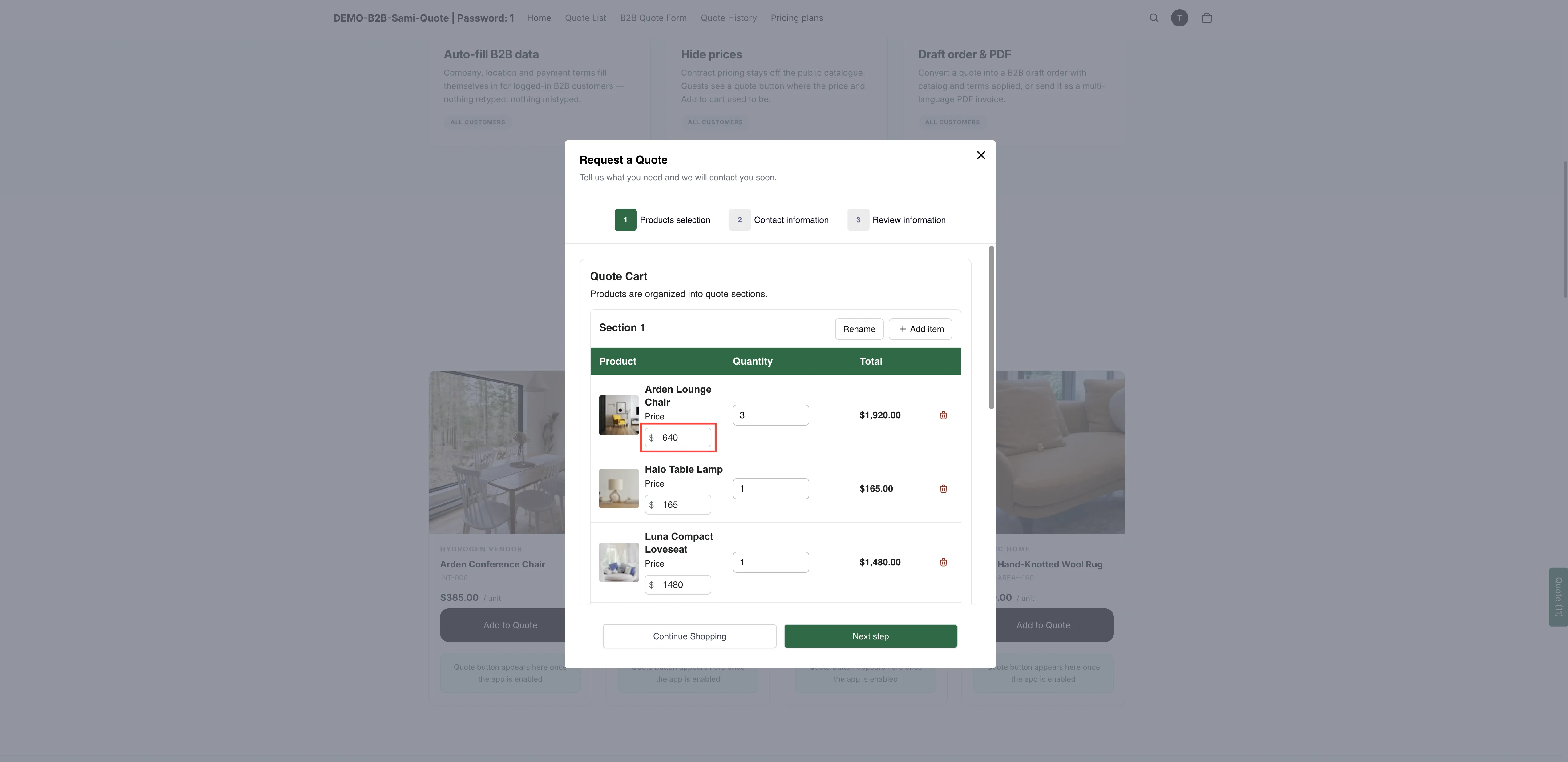
Mit aktiviertem Kundenpreis nennen Käufer:innen die Summe, die sie anstreben.
-
Sie sendet die Anfrage
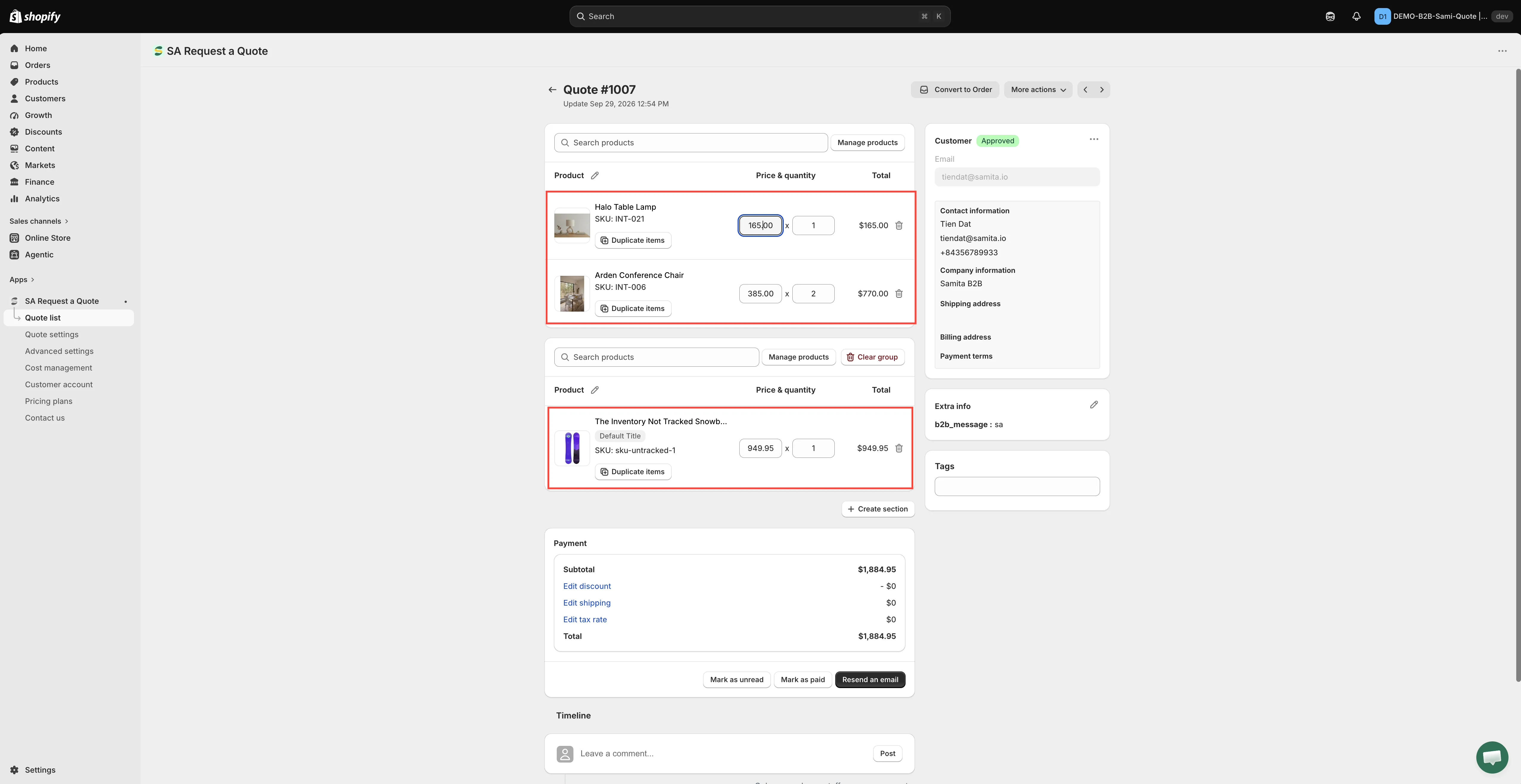
Abschnitt betitelt „Sie sendet die Anfrage“Sie füllt den Rest des Formulars aus und sendet es ab. Ihr vorgeschlagener Preis kommt zusammen mit dem Angebot in Ihrer Quote list an.
Sollten Sie die Funktion aktivieren?
Abschnitt betitelt „Sollten Sie die Funktion aktivieren?“Sie eignet sich gut für gewerbliche Kundschaft, die Anbieter vergleicht und den üblichen Preis kennt. Schlecht funktioniert sie in einem Shop für Endverbraucher, wo sie Kampfgebote anzieht, die Sie dann ablehnen müssen. Wenn Sie unsicher sind, lassen Sie sie deaktiviert und überlassen Sie die Verhandlung der Menge.
Nächste Schritte
Abschnitt betitelt „Nächste Schritte“- Angebot ansehen und bearbeiten – eigenen Preis festlegen und antworten
- Verhalten nach dem Klick festlegen – Kundschaft überhaupt erst in den Angebotswarenkorb bringen
- Seite „Request a Quote“ – die Angebotswarenkorbseite, auf der diese Spalten erscheinen