
Exiger une connexion pour demander un devis
Décidez qui peut voir le bouton de devis et si la clientèle doit être connectée avant de pouvoir ajouter quoi que ce soit à un devis.
Certaines boutiques ne veulent établir de devis que pour les personnes déjà enregistrées comme clients Shopify en back-office. Deux paramètres de l’onglet Button & widget en décident : Customer visibility détermine qui voit seulement le bouton, et Require login before adding to quote détermine qui peut l’utiliser.
Require login before adding to quote
Section intitulée « Require login before adding to quote »-
Ouvrir les paramètres du bouton
Section intitulée « Ouvrir les paramètres du bouton »Dans l’application, accédez à Quote settings et cliquez sur Customize, puis ouvrez l’onglet Button & widget.
-
Trouver la section Add to quote
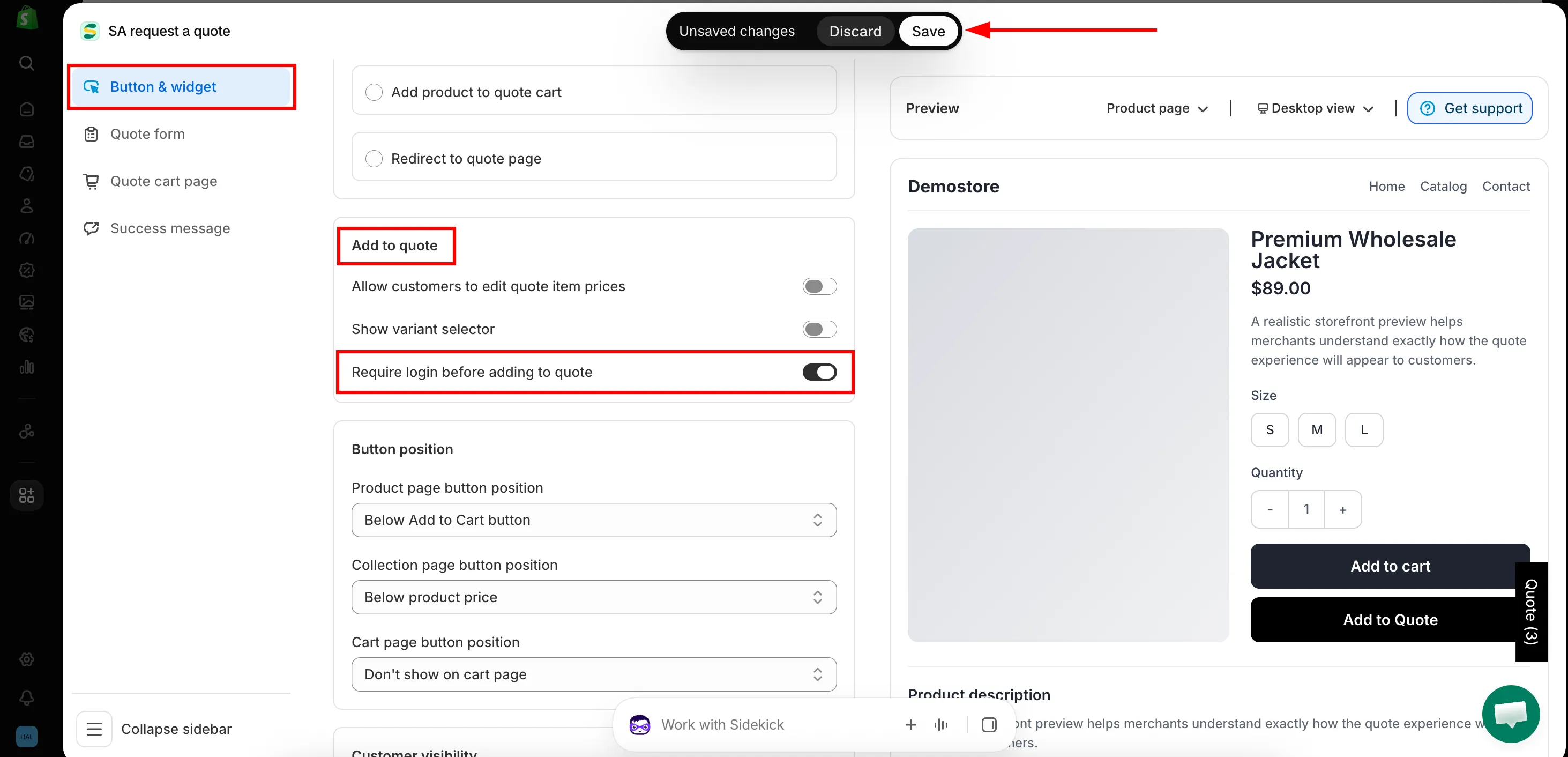
Section intitulée « Trouver la section Add to quote »Faites défiler l’onglet Button & widget jusqu’à la section Add to quote, le même groupe de cases à cocher qui contient Allow customers to edit quote item prices et Show variant selector, et cochez Require login before adding to quote.
-
Enregistrer
Section intitulée « Enregistrer »Cliquez sur Save pour appliquer les modifications.
-
Vérifier le résultat sur la vitrine
Section intitulée « Vérifier le résultat sur la vitrine »Ouvrez une page produit dans une fenêtre de navigation privée, pour être déconnecté de votre propre boutique, et cliquez sur le bouton de devis. Vous devriez arriver sur la page de connexion de votre boutique au lieu du formulaire de devis.
Ce paramètre concerne l’utilisation du bouton, pas sa visibilité : une fois coché, une personne non connectée doit se connecter avant qu’un produit soit ajouté à son devis. Les personnes déjà connectées ne sont pas concernées. Qui voit le bouton est déterminé séparément, par Customer visibility ci-dessous : vérifiez donc les deux paramètres ensemble avant de décider de ce que peut faire une personne non connectée.
Ce que voit la personne qui visite la boutique
Section intitulée « Ce que voit la personne qui visite la boutique »L’aller-retour se fait automatiquement : personne ne reste dans une impasse.
- Une personne qui ne s’est pas connectée à son compte client clique sur le bouton de devis.
- Le bouton l’envoie immédiatement vers la page de connexion de votre site.
- Elle se connecte à son compte client.
- Elle revient sur la page produit, où elle peut poursuivre sa demande de devis.
Comme l’étape 4 la ramène sur la page produit de départ, le produit qui l’intéressait n’est pas perdu en chemin par la page de connexion.
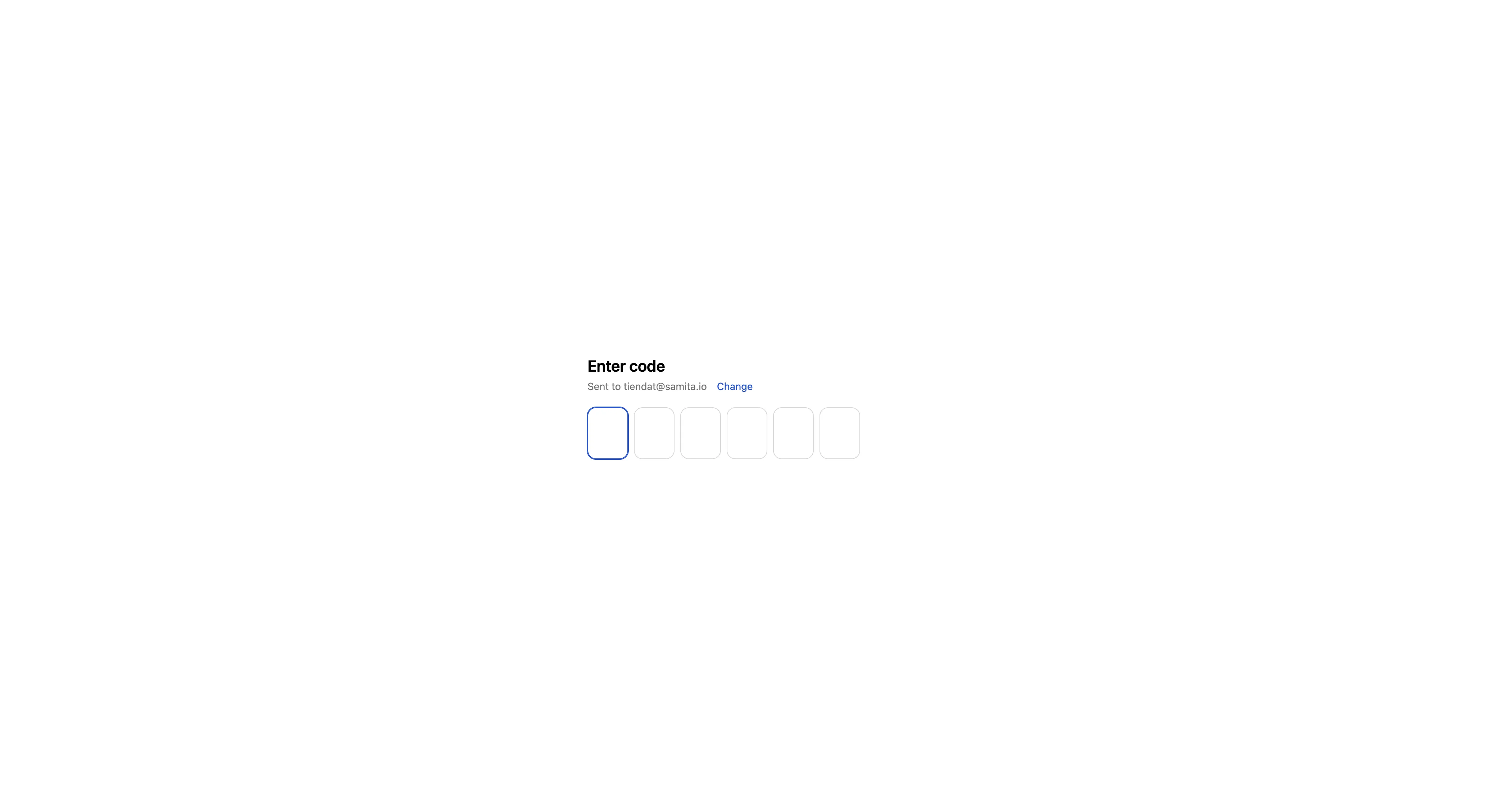
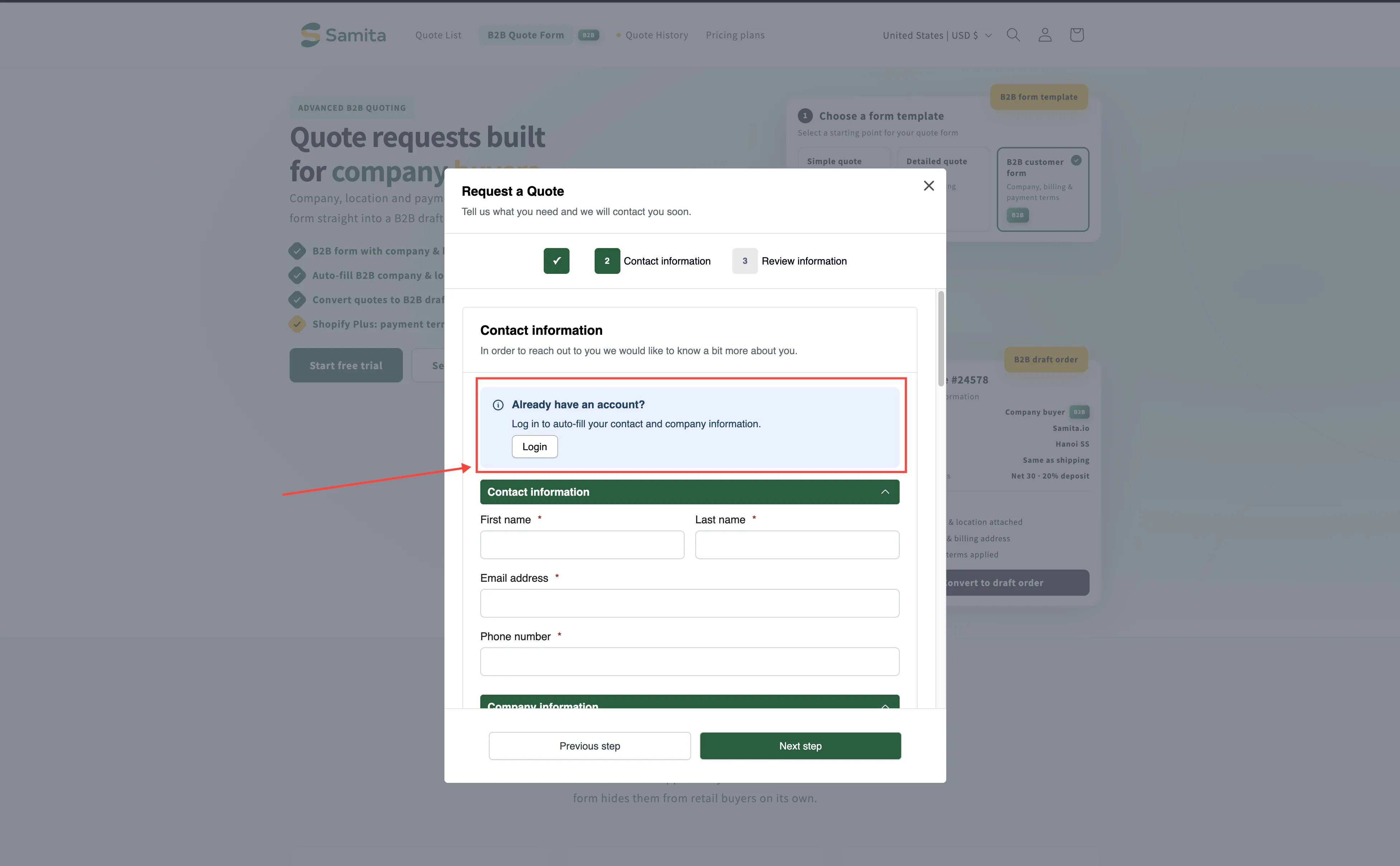
Sur la page du panier de devis, l’invite « Already have an account? Log in to auto-fill your contact and company information. » comporte un lien Login. Voir Page Request a Quote.
Customer visibility
Section intitulée « Customer visibility »Si vous préférez que certaines personnes ne voient jamais le bouton, utilisez Customer visibility.
| Who can see the RFQ button? | À utiliser quand |
|---|---|
| All customers | N'importe qui peut demander un prix. Le bon choix si les devis vous servent à collecter des leads. |
| Logged-in customers | Vous n'établissez de devis que pour les personnes qui ont déjà un compte chez vous. |
| Guest (non-logged) customers | Les titulaires de compte achètent à leurs prix convenus, et seules les nouvelles visites sont invitées à demander. |
| Logged-in customers with specific tags | Seuls les acheteurs approuvés (avec un tag de vente en gros ou professionnel, par exemple) obtiennent le bouton. |
Exclude customer tags reprend l’autre versant de la même décision : tout le groupe choisi voit le bouton sauf les clients portant les tags que vous listez. C’est le moyen le plus rapide d’écarter le bouton d’un type de compte sans refaire le reste de la règle.
Que choisir ?
Section intitulée « Que choisir ? »| Votre objectif | Paramètre |
|---|---|
| Collecter des leads auprès de tout le monde | All customers, en laissant Require login before adding to quote décoché. |
| N'établir de devis que pour les acheteurs approuvés | Logged-in customers with specific tags. |
| Afficher le bouton largement, mais exiger un compte avant le devis | All customers plus Require login before adding to quote. |
Étapes suivantes
Section intitulée « Étapes suivantes »- Créer un client Shopify après l’envoi : créez automatiquement des clients Shopify à partir des devis
- Choisir les produits pour lesquels demander un devis : quels produits affichent le bouton
- Présentation du masquage des prix : contrôlez qui voit vos prix
- Contacter l’assistance : si la redirection ne se comporte pas comme décrit, envoyez-nous l’URL du produit et nous regarderons