
Richiedi l'accesso per i preventivi
Decidi chi può vedere il pulsante del preventivo e se la clientela deve aver effettuato l'accesso prima di aggiungere qualcosa a un preventivo.
Alcuni negozi vogliono fare preventivi solo a chi è già registrato come cliente Shopify nel back end. Due impostazioni nella scheda Button & widget lo controllano: Customer visibility decide chi vede il pulsante e Require login before adding to quote decide chi può usarlo.
Require login before adding to quote
Sezione intitolata “Require login before adding to quote”-
Apri le impostazioni del pulsante
Sezione intitolata “Apri le impostazioni del pulsante”Nell’app vai a Quote settings e clicca Customize, poi apri la scheda Button & widget.
-
Trova la sezione Add to quote
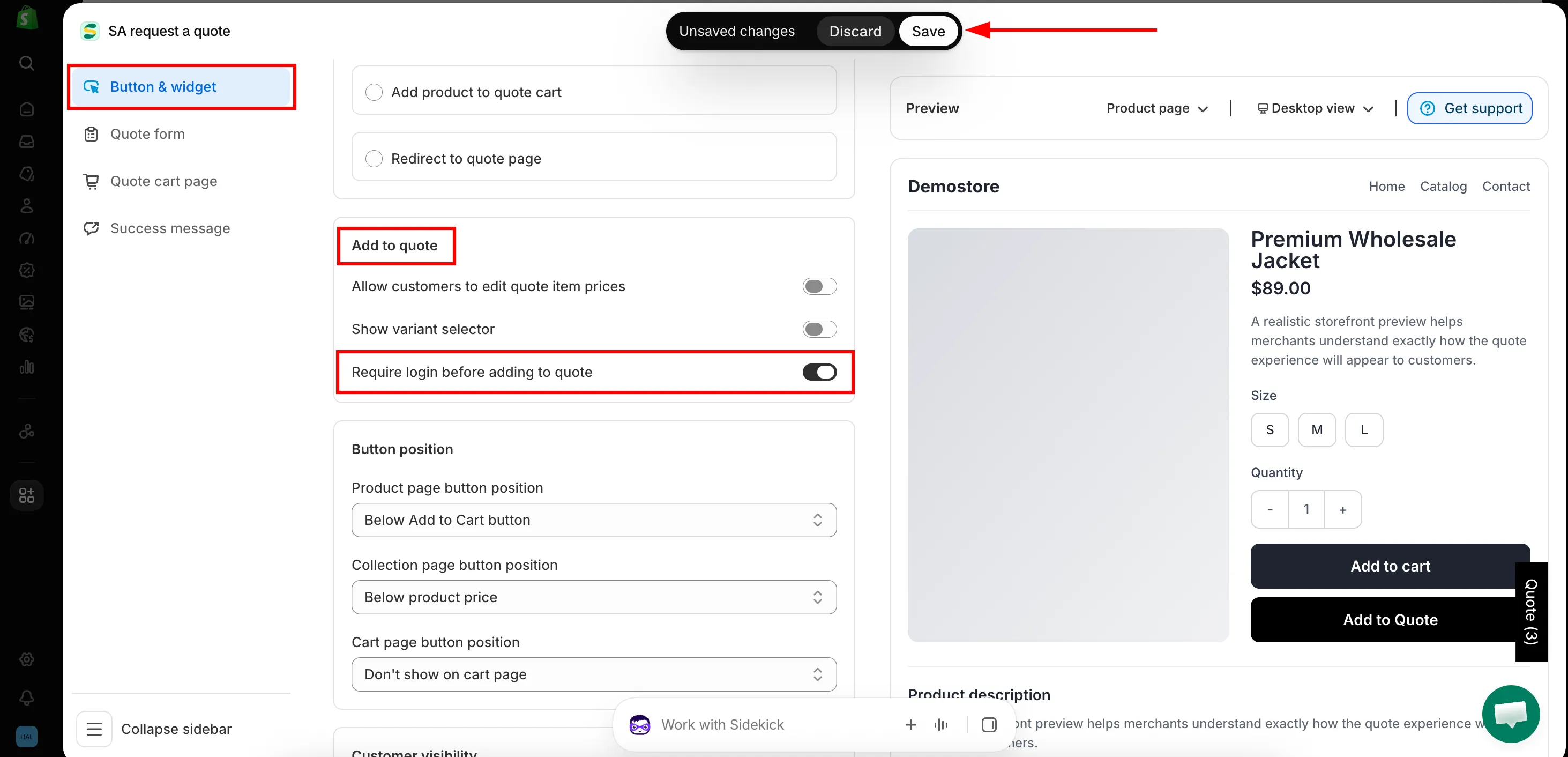
Sezione intitolata “Trova la sezione Add to quote”Scorri la scheda Button & widget fino alla sezione Add to quote, lo stesso gruppo di caselle che contiene Allow customers to edit quote item prices e Show variant selector, e spunta Require login before adding to quote.
-
Clicca Save per aggiornare le modifiche.
-
Controlla il risultato sul negozio
Sezione intitolata “Controlla il risultato sul negozio”Apri una pagina prodotto in una finestra di navigazione privata, così non sei connesso al tuo negozio, e clicca il pulsante del preventivo. Dovresti arrivare alla pagina di accesso del tuo negozio invece che al modulo del preventivo.
Questa impostazione riguarda l’uso del pulsante, non la sua visibilità: se è spuntata, chi non ha effettuato l’accesso deve farlo prima che un prodotto entri nel suo preventivo. Chi ha già effettuato l’accesso non è interessato. Chi vede il pulsante in primo luogo si decide separatamente, con Customer visibility qui sotto: controlla quindi entrambe le impostazioni insieme prima di stabilire cosa può fare chi non ha effettuato l’accesso.
Cosa vede la persona
Sezione intitolata “Cosa vede la persona”Il giro d’andata e ritorno avviene da solo: nessuno resta in un vicolo cieco:
- Chi non ha effettuato l’accesso al proprio account cliente clicca il pulsante del preventivo.
- Il pulsante la porta subito alla pagina di accesso del tuo sito.
- Accede al proprio account cliente.
- Torna alla pagina prodotto, dove può continuare a richiedere un preventivo.
Poiché il passaggio 4 la riporta alla pagina prodotto da cui era partita, il prodotto a cui era interessata non si perde passando dalla pagina di accesso.
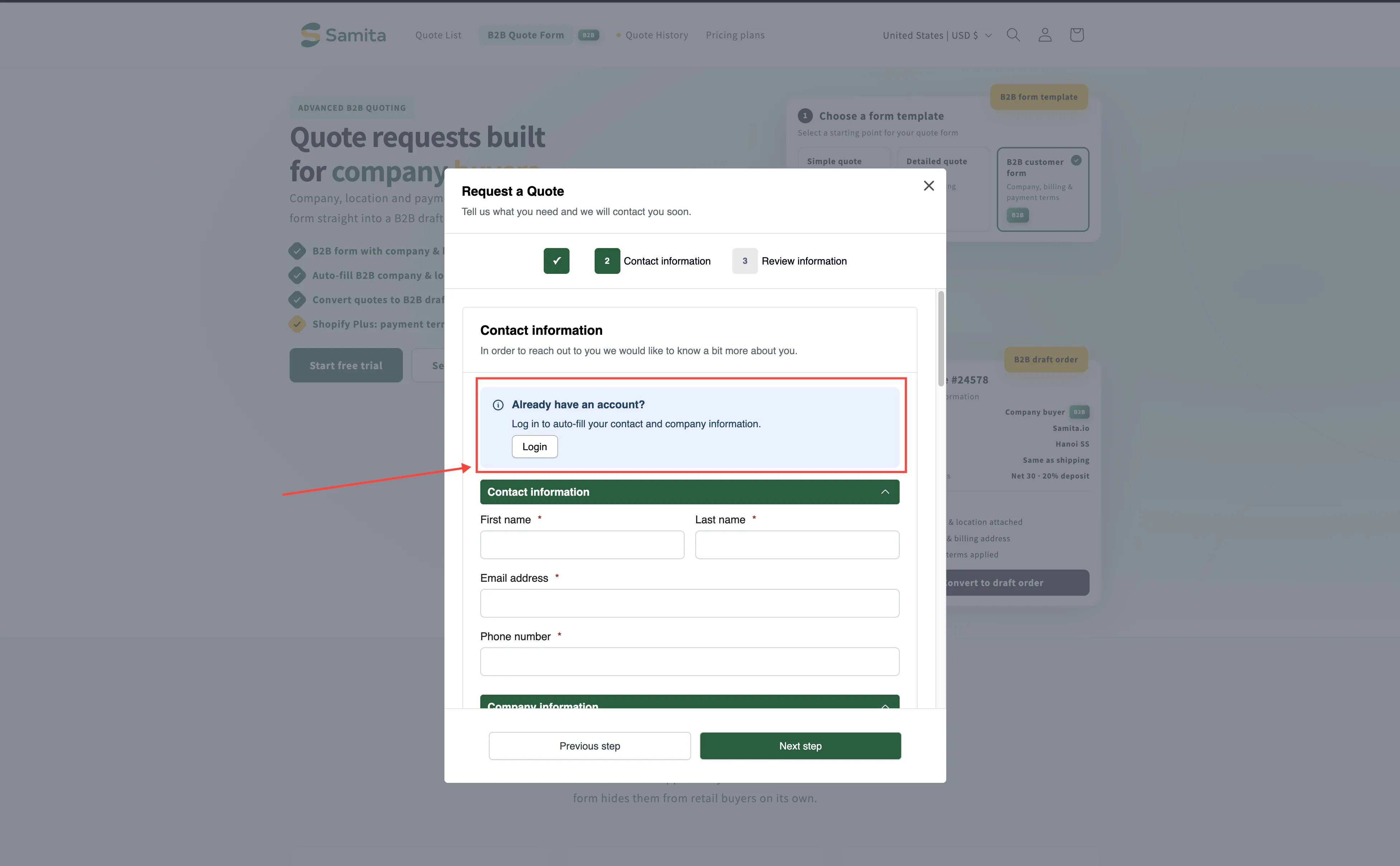
Nella pagina del carrello dei preventivi, l’invito «Already have an account? Log in to auto-fill your contact and company information.» contiene un link Login. Vedi Pagina di richiesta preventivo.
Customer visibility
Sezione intitolata “Customer visibility”Se preferisci che alcune persone non vedano mai il pulsante, usa Customer visibility.
| Who can see the RFQ button? | Usala quando |
|---|---|
| All customers | Chiunque può chiedere un prezzo. È la scelta giusta se i preventivi sono il tuo modo di raccogliere contatti. |
| Logged-in customers | Fai preventivi solo a chi ha già un account da te. |
| Guest (non-logged) customers | Chi ha un account acquista ai prezzi concordati e solo chi visita il negozio per la prima volta è invitato a chiedere. |
| Logged-in customers with specific tags | Solo chi acquista ed è approvato, ad esempio con un tag per l'ingrosso o per professionisti, ottiene il pulsante. |
Exclude customer tags prende il lato opposto della stessa decisione: tutte le persone del gruppo che hai scelto vedono il pulsante tranne chi ha i tag che elenchi. È il modo più rapido per tenere il pulsante lontano da un tipo di account senza ricostruire il resto della regola.
Quale usare?
Sezione intitolata “Quale usare?”| Il tuo obiettivo | Impostazione |
|---|---|
| Raccogliere contatti da chiunque | All customers, lasciando Require login before adding to quote senza spunta. |
| Fare preventivi solo a chi è approvato | Logged-in customers with specific tags. |
| Mostrare il pulsante a tutti, ma richiedere un account prima del preventivo | All customers più Require login before adding to quote. |
Passaggi successivi
Sezione intitolata “Passaggi successivi”- Crea un cliente Shopify dopo l’invio: crea automaticamente clienti Shopify dai preventivi
- Scegli i prodotti per i preventivi: quali prodotti mostrano il pulsante
- Panoramica sul nascondere i prezzi: controlla chi vede i tuoi prezzi
- Contatta l’assistenza: se il reindirizzamento non si comporta come descritto, inviaci l’URL del prodotto e lo controlleremo