
Anmeldung für Angebote verlangen
Legen Sie fest, wer den Angebotsbutton sehen kann und ob Kundschaft angemeldet sein muss, bevor sie etwas zu einem Angebot hinzufügen kann.
Manche Shops möchten nur Personen Angebote erstellen, die im Backend bereits als Shopify-Kundschaft registriert sind. Zwei Einstellungen auf dem Tab Button & widget steuern das: Customer visibility legt fest, wer den Button überhaupt sieht, und Require login before adding to quote legt fest, wer ihn nutzen kann.
Require login before adding to quote
Abschnitt betitelt „Require login before adding to quote“-
Button-Einstellungen öffnen
Abschnitt betitelt „Button-Einstellungen öffnen“Gehen Sie in der App zu Quote settings, klicken Sie auf Customize und öffnen Sie dann den Tab Button & widget.
-
Abschnitt „Add to quote“ finden
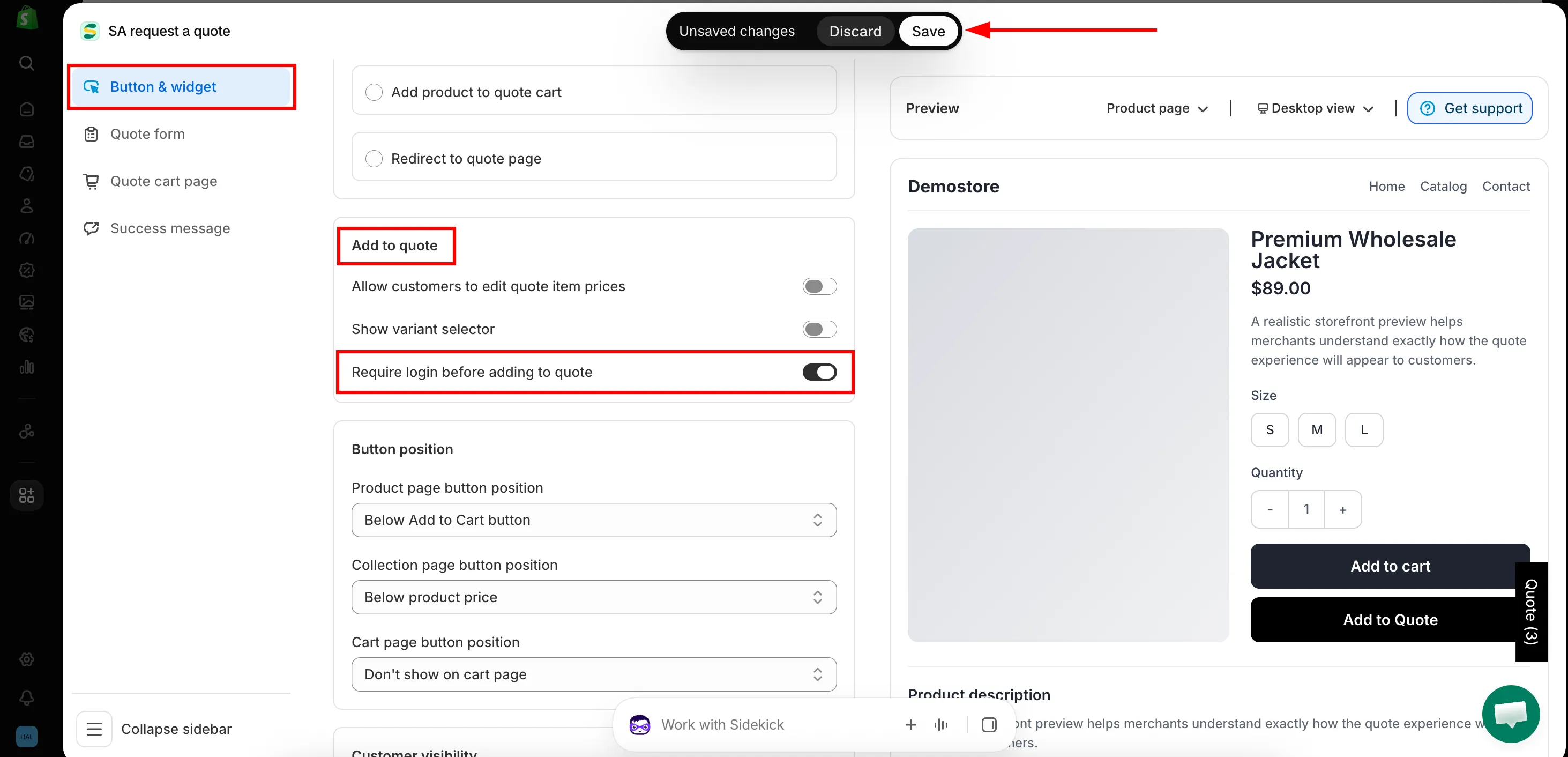
Abschnitt betitelt „Abschnitt „Add to quote“ finden“Scrollen Sie auf dem Tab Button & widget nach unten zum Abschnitt Add to quote – derselben Gruppe von Kontrollkästchen, die auch Allow customers to edit quote item prices und Show variant selector enthält – und aktivieren Sie Require login before adding to quote.
-
Speichern
Abschnitt betitelt „Speichern“Klicken Sie auf Save, um die Änderungen zu übernehmen.
-
Ergebnis im Onlineshop prüfen
Abschnitt betitelt „Ergebnis im Onlineshop prüfen“Öffnen Sie eine Produktseite in einem privaten Browserfenster, damit Sie in Ihrem eigenen Shop abgemeldet sind, und klicken Sie auf den Angebotsbutton. Sie sollten statt des Angebotsformulars auf der Anmeldeseite Ihres Shops landen.
Diese Einstellung betrifft das Nutzen des Buttons, nicht das Sehen: Ist sie aktiviert, muss sich eine nicht angemeldete besuchende Person anmelden, bevor ein Produkt in ihr Angebot gelangt. Bereits angemeldete Kundschaft ist nicht betroffen. Wer den Button überhaupt sieht, wird separat durch Customer visibility weiter unten festgelegt – prüfen Sie daher beide Einstellungen zusammen, bevor Sie entscheiden, was eine abgemeldete Person tun kann.
Was die Person sieht
Abschnitt betitelt „Was die Person sieht“Der Hin-und-zurück-Ablauf läuft von selbst – niemand landet in einer Sackgasse:
- Eine Person, die sich nicht in ihrem Kundenkonto angemeldet hat, klickt auf den Angebotsbutton.
- Der Button leitet sie sofort zur Anmeldeseite Ihrer Website weiter.
- Sie meldet sich in ihrem Kundenkonto an.
- Sie kehrt zur Produktseite zurück, wo sie mit der Angebotsanfrage fortfahren kann.
Da Schritt 4 sie zur Produktseite zurückbringt, von der sie gestartet ist, geht das Produkt, für das sie sich interessiert hat, auf dem Weg über die Anmeldeseite nicht verloren.
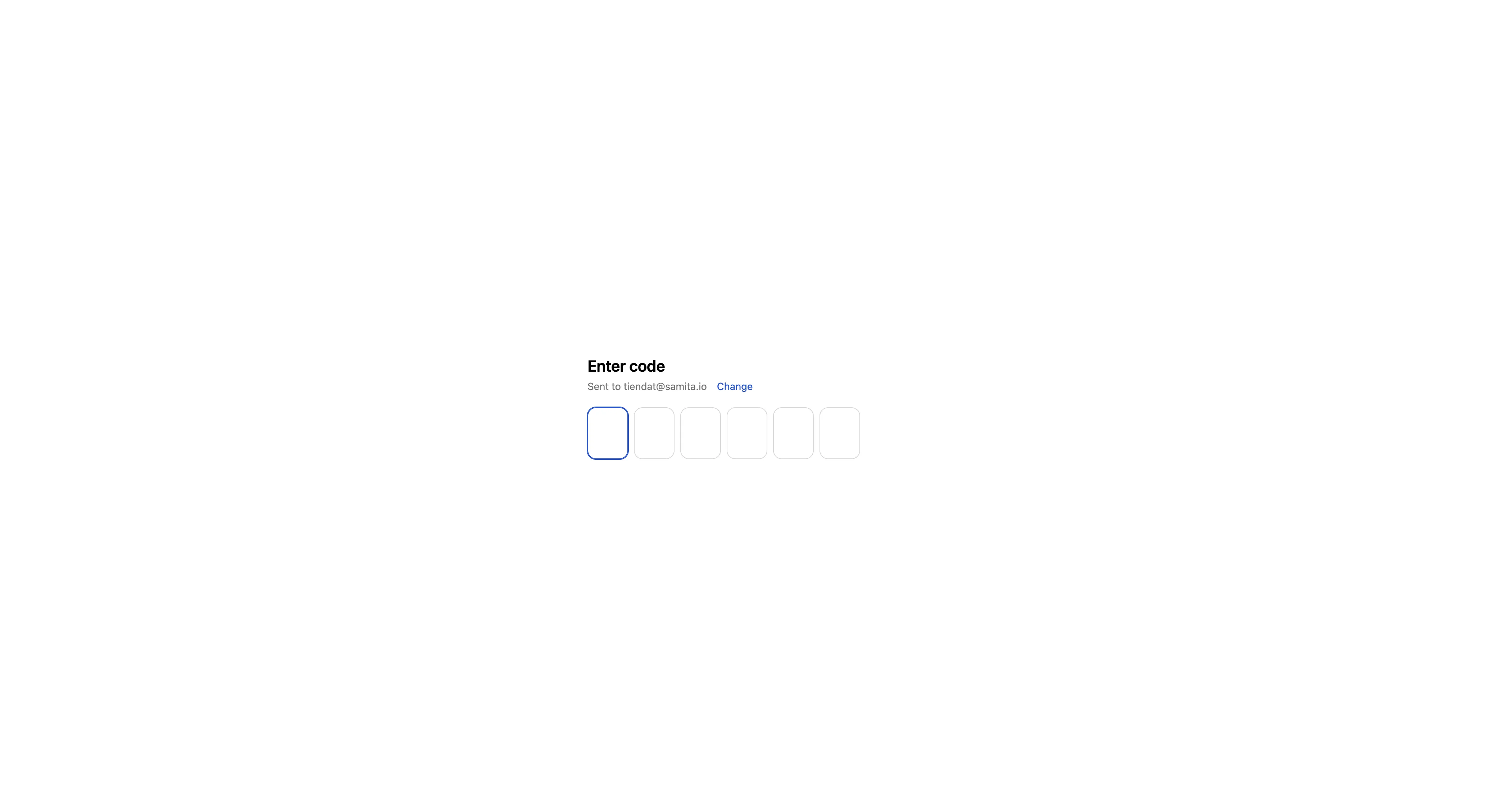
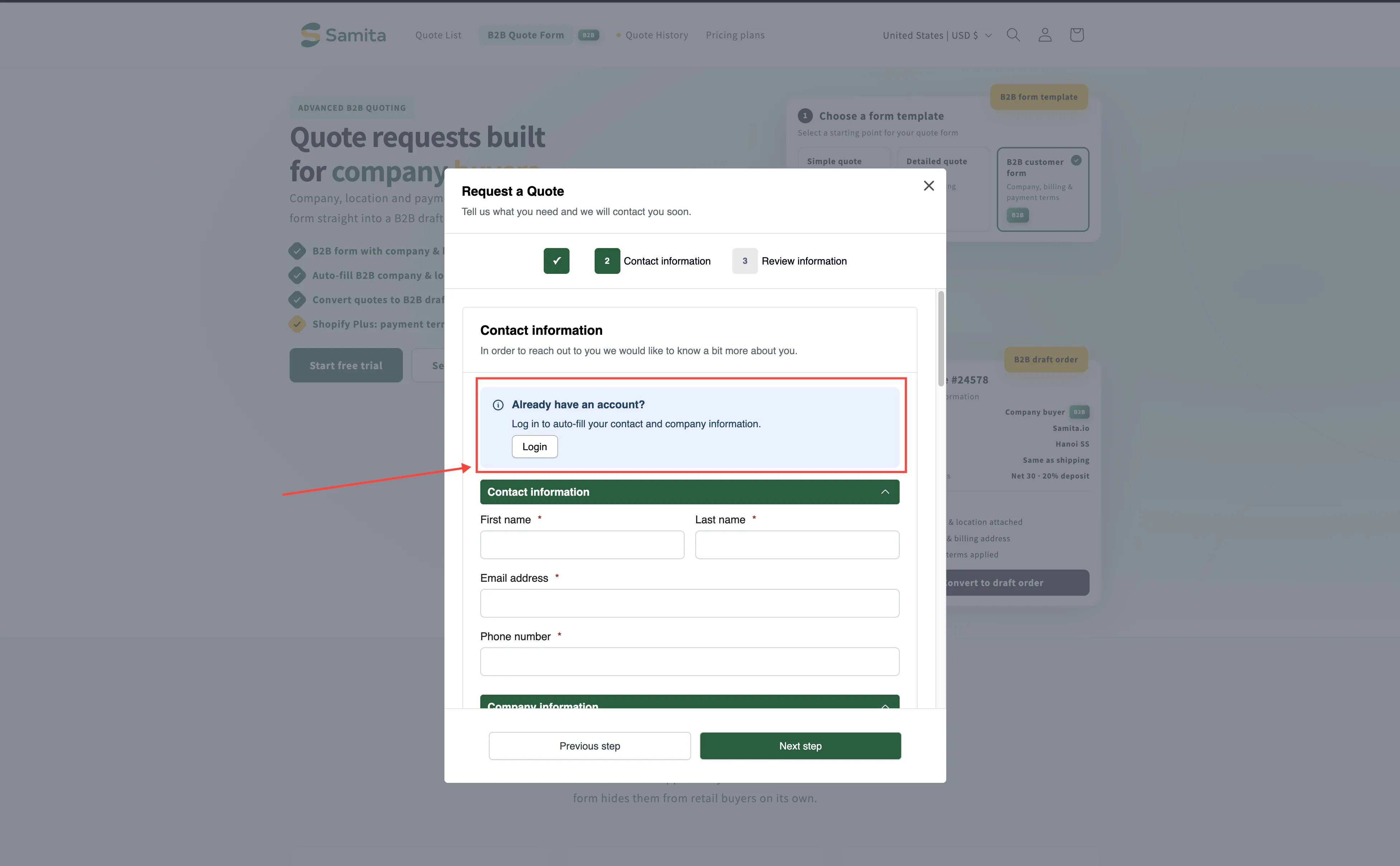
Auf der Angebotswarenkorbseite enthält die Aufforderung „Already have an account? Log in to auto-fill your contact and company information.“ einen Link Login. Siehe Seite „Request a Quote“.
Customer visibility
Abschnitt betitelt „Customer visibility“Wenn manche Besuchende den Button gar nicht erst sehen sollen, nutzen Sie Customer visibility.
| Who can see the RFQ button? | Nutzen Sie es, wenn |
|---|---|
| All customers | Jede Person einen Preis anfragen kann. Die richtige Wahl, wenn Sie über Angebote Leads gewinnen. |
| Logged-in customers | Sie nur Personen Angebote machen, die bereits ein Konto bei Ihnen haben. |
| Guest (non-logged) customers | Kontoinhabende zu ihren vereinbarten Preisen kaufen und nur neue Besuchende zum Anfragen eingeladen werden. |
| Logged-in customers with specific tags | Nur freigegebene Käufer:innen – zum Beispiel mit einem Tag für Großhandel oder Gewerbe – den Button erhalten. |
Exclude customer tags ist die Gegenseite derselben Entscheidung: Alle in der gewählten Gruppe sehen den Button, außer Kundschaft mit den von Ihnen aufgelisteten Tags. So halten Sie den Button am schnellsten von einem Kontotyp fern, ohne den Rest der Regel neu aufzubauen.
Was sollten Sie nutzen?
Abschnitt betitelt „Was sollten Sie nutzen?“| Ihr Ziel | Einstellung |
|---|---|
| Leads von allen gewinnen | All customers, und Require login before adding to quote bleibt deaktiviert. |
| Nur freigegebenen Käufer:innen Angebote machen | Logged-in customers with specific tags. |
| Den Button breit anzeigen, aber vor dem Angebot ein Konto verlangen | All customers plus Require login before adding to quote. |
Nächste Schritte
Abschnitt betitelt „Nächste Schritte“- Nach dem Absenden einen Shopify-Kunden anlegen – Shopify-Kundschaft automatisch aus Angeboten erstellen
- Angebotsfähige Produkte auswählen – welche Produkte den Button zeigen
- Übersicht: Preise ausblenden – steuern, wer Ihre Preise sieht
- Support kontaktieren – wenn die Weiterleitung nicht wie beschrieben funktioniert, senden Sie uns die Produkt-URL, und wir sehen sie uns an