
Exigir inicio de sesión para cotizar
Decide quién puede ver el botón de cotización y si la clientela debe haber iniciado sesión antes de poder agregar algo a una cotización.
Algunas tiendas solo quieren cotizar a personas que ya están registradas como clientes de Shopify en el back end. Dos ajustes de la pestaña Button & widget lo controlan: Customer visibility decide quién llega a ver el botón y Require login before adding to quote decide quién puede usarlo.
Require login before adding to quote
Sección titulada «Require login before adding to quote»-
Abre la configuración del botón
Sección titulada «Abre la configuración del botón»En la aplicación, ve a Quote settings, haz clic en Customize y abre la pestaña Button & widget.
-
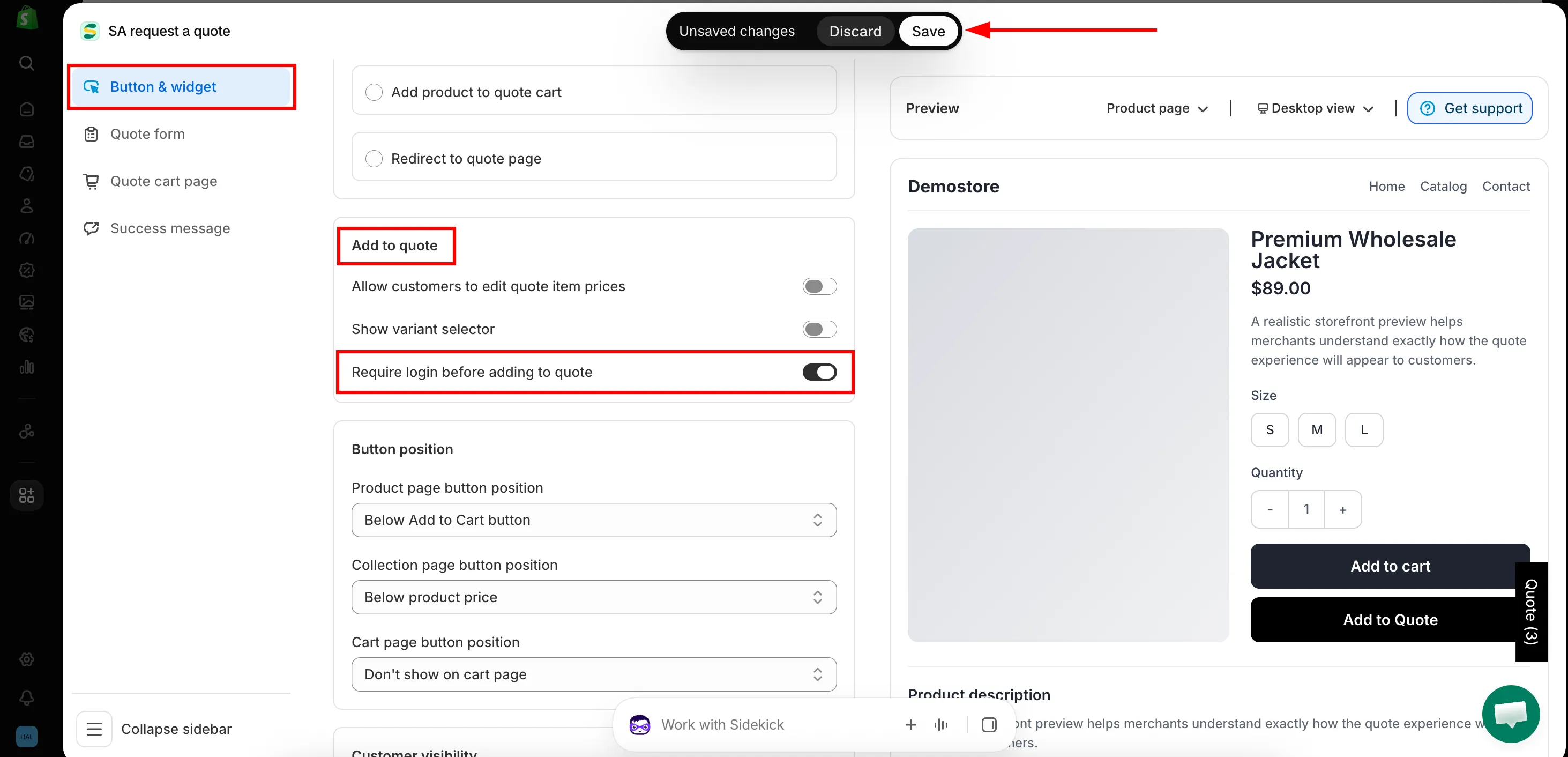
Busca la sección Add to quote
Sección titulada «Busca la sección Add to quote»Desplázate hacia abajo en la pestaña Button & widget hasta la sección Add to quote (el mismo grupo de casillas que contiene Allow customers to edit quote item prices y Show variant selector) y marca Require login before adding to quote.
-
Haz clic en Save para actualizar los cambios.
-
Comprueba el resultado en la tienda online
Sección titulada «Comprueba el resultado en la tienda online»Abre una página de producto en una ventana de navegación privada, para que no tengas la sesión iniciada en tu propia tienda, y haz clic en el botón de cotización. Deberías llegar a la página de inicio de sesión de tu tienda en lugar del formulario de cotización.
Este ajuste se refiere a usar el botón, no a verlo: con la casilla marcada, quien visita la tienda sin haber iniciado sesión tiene que hacerlo antes de que un producto pase a su cotización. Quienes ya han iniciado sesión no se ven afectados. Quién ve el botón en primer lugar se decide por separado, con Customer visibility más abajo, así que revisa ambos ajustes juntos antes de decidir qué puede hacer una persona sin sesión iniciada.
Lo que ve la persona que compra
Sección titulada «Lo que ve la persona que compra»El recorrido de ida y vuelta se hace solo; nadie se queda en un callejón sin salida:
- Una persona que no ha iniciado sesión en su cuenta de cliente hace clic en el botón de cotización.
- El botón la envía de inmediato a la página de inicio de sesión de tu sitio.
- Inicia sesión en su cuenta de cliente.
- Vuelve a la página de producto, donde puede seguir solicitando una cotización.
Como el paso 4 la devuelve a la página de producto desde la que empezó, el producto que le interesaba no se pierde al pasar por la página de inicio de sesión.
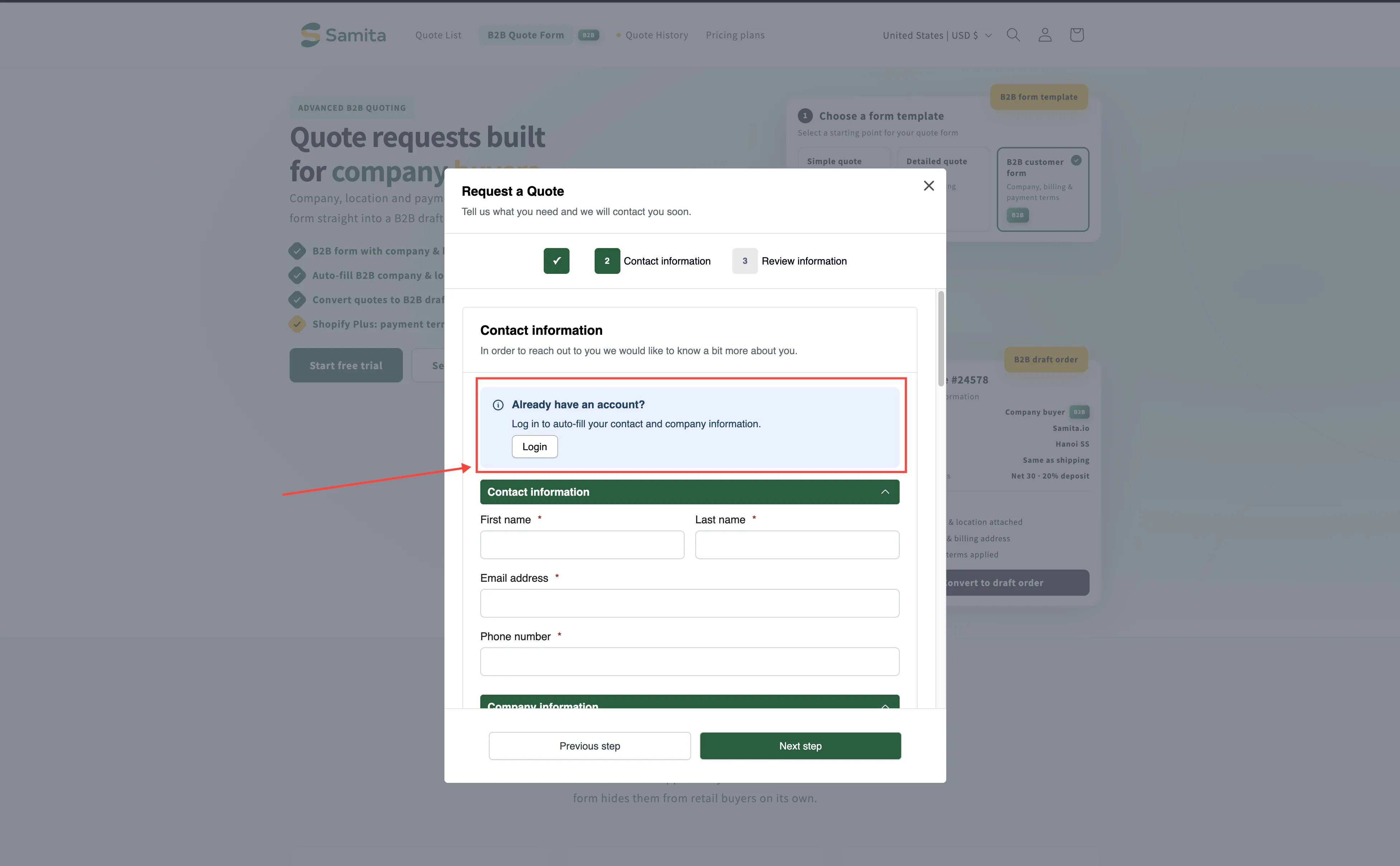
En la página del carrito de cotización, el aviso “Already have an account? Log in to auto-fill your contact and company information.” incluye un enlace Login. Consulta Página de solicitud de cotización.
Customer visibility
Sección titulada «Customer visibility»Si prefieres que algunas personas nunca lleguen a ver el botón, usa Customer visibility.
| Who can see the RFQ button? | Úsalo cuando |
|---|---|
| All customers | Cualquiera puede pedir un precio. Es la opción adecuada si las cotizaciones son tu forma de captar contactos. |
| Logged-in customers | Solo cotizas a personas que ya tienen una cuenta contigo. |
| Guest (non-logged) customers | Quienes tienen cuenta compran a sus precios acordados y solo se invita a pedir precio a quienes visitan la tienda por primera vez. |
| Logged-in customers with specific tags | Solo quienes compran con aprobación previa (por ejemplo, con una etiqueta de venta al por mayor o profesional) obtienen el botón. |
Exclude customer tags toma el otro lado de la misma decisión: todas las personas del grupo que elijas ven el botón excepto quienes tengan las etiquetas que indiques. Es la forma más rápida de mantener el botón alejado de un tipo de cuenta sin rehacer el resto de la regla.
¿Cuál deberías usar?
Sección titulada «¿Cuál deberías usar?»| Tu objetivo | Ajuste |
|---|---|
| Captar contactos de cualquier persona | All customers, y deja Require login before adding to quote sin marcar. |
| Cotizar solo a quienes compran con aprobación previa | Logged-in customers with specific tags. |
| Mostrar el botón de forma amplia, pero exigir una cuenta antes de cotizar | All customers más Require login before adding to quote. |
Próximos pasos
Sección titulada «Próximos pasos»- Crear un perfil de cliente en Shopify tras el envío: crea clientes de Shopify a partir de las cotizaciones de forma automática
- Elegir los productos que se pueden cotizar: qué productos muestran el botón
- Resumen de la ocultación de precios: controla quién ve tus precios
- Contactar con el servicio de asistencia: si la redirección no se comporta como se describe, envíanos la URL del producto y lo revisaremos