
Übersicht: Angebotsformular
Wo das Angebotsformular zu finden ist, was es abfragen kann und wie der Form builder aufgebaut ist, bevor Sie etwas ändern.
Das Angebotsformular füllt die Kundschaft aus, um Ihnen eine Anfrage zu senden. Alles daran – mit welcher Vorlage Sie beginnen, welche Fragen Sie stellen und wie es aussieht – legen Sie an einer einzigen Stelle fest.
Wo Sie es finden
Abschnitt betitelt „Wo Sie es finden“Öffnen Sie Quote settings. Die Seitenüberschrift lautet Request a Quote, und die erste Karte ist Customize:
Design how your request a quote experience will look to customers. Set button behavior, quote form, quote cart, widget, colors and messages.
Klicken Sie auf Customize, um den Vollbild-Editor zu öffnen. Er hat vier Tabs – Button & widget, Quote form, Quote cart page und Success message. Alles auf dieser Seite befindet sich auf dem Tab Quote form.
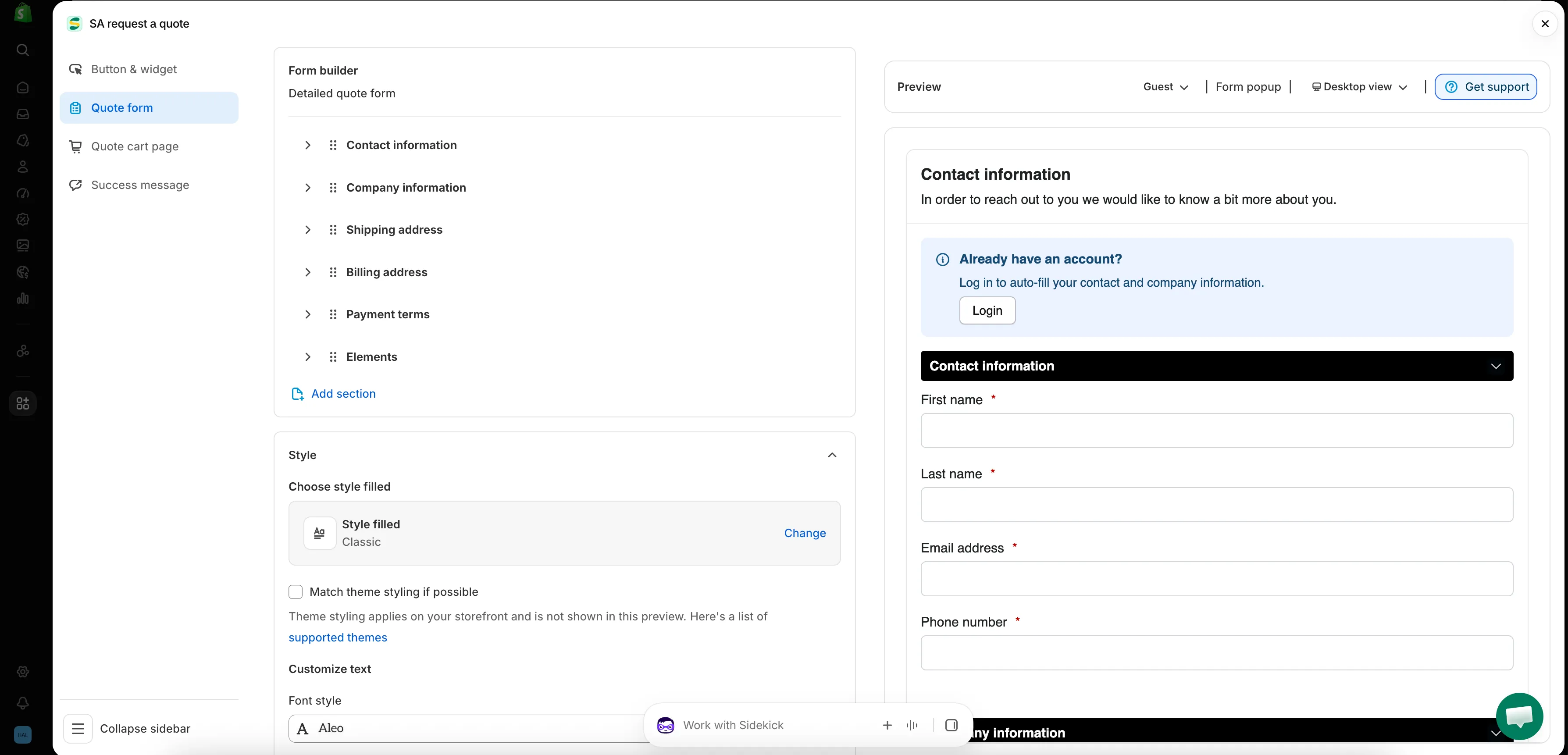
Jedes Formular in der App wird auf diesem einen Bildschirm erstellt.
Wie der Tab Quote form aufgebaut ist
Abschnitt betitelt „Wie der Tab Quote form aufgebaut ist“| Abschnitt | Was er steuert |
|---|---|
| Form template | Die Vorlage, mit der Ihr Formular beginnt, zum Beispiel B2B customer form. Change öffnet die Vorlagenauswahl. |
| Product page form display | „Show the quote form directly on product pages.“ Gesteuert über das Kontrollkästchen Enable product page form display. |
| Form builder | Die Fragen selbst, in Abschnitte gruppiert. Add element fügt einem Abschnitt ein Feld hinzu; Add section einen ganz neuen Abschnitt. |
| Style | Die Stilvorlage und das Kontrollkästchen Match theme styling if possible. |
| Customize text | Font style für das Formular. |
| Customize form color | Title bar color, Title bar background, Color, Background color, Border color und Quote popup primary color. |
Mit der richtigen Vorlage beginnen
Abschnitt betitelt „Mit der richtigen Vorlage beginnen“Form template steht oben auf dem Tab und bestimmt, wie der Rest des Tabs aussieht. Es gibt mehr als eine Vorlage zur Auswahl, und Change öffnet die Auswahl.
| Vorlage | Wie die App sie beschreibt |
|---|---|
| Detailed quote form | „For custom orders, delivery, installation, or project-based quotes. Includes login autofill guidance.“ |
| B2B customer form | „For wholesale or business buyers who need company, shipping, billing, and payment term information“ |
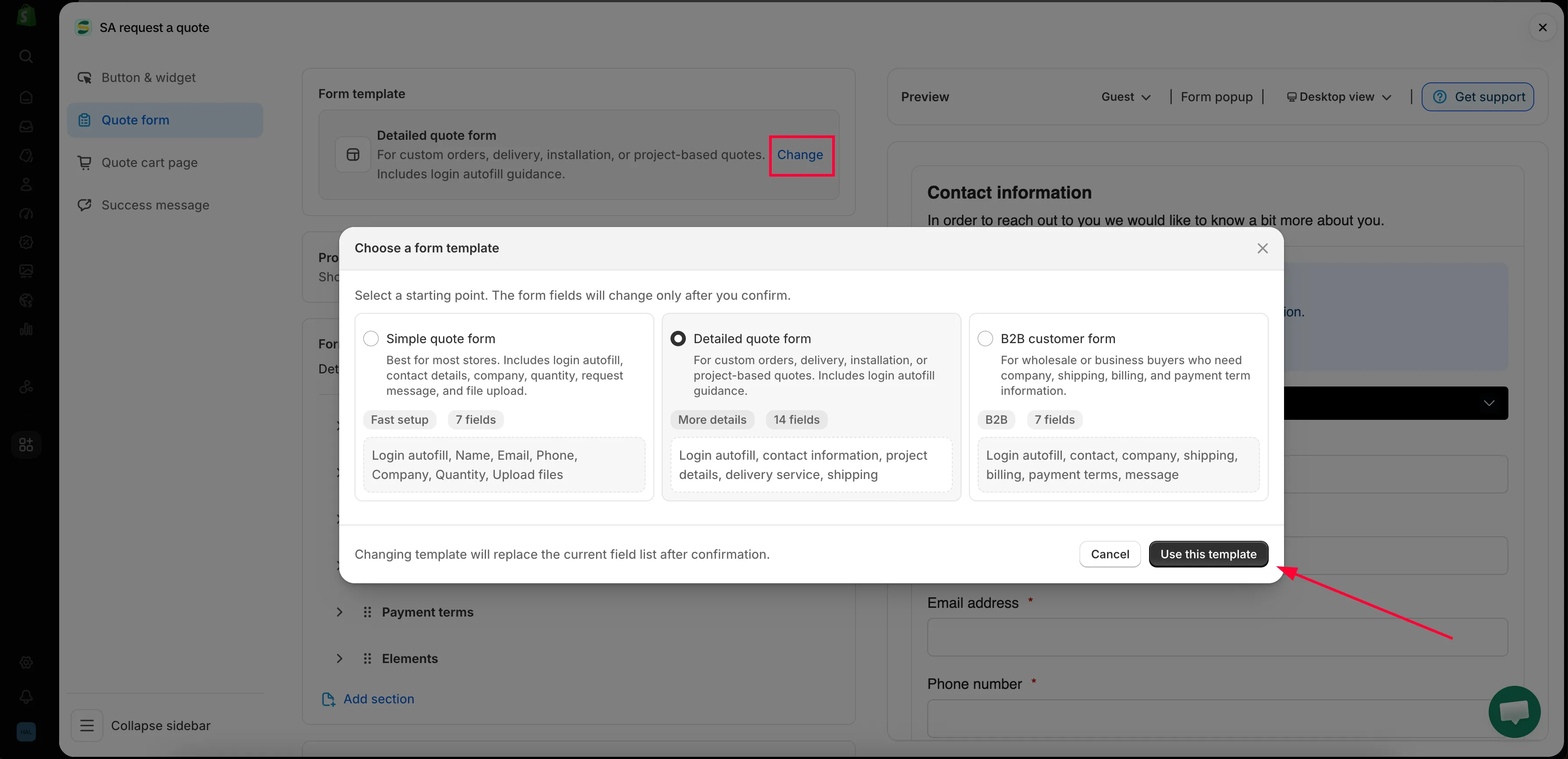
Change öffnet die Auswahl, und die Vorlage bestimmt den Rest des Tabs.
Die Abschnitte im Form builder
Abschnitt betitelt „Die Abschnitte im Form builder“Die Abschnitte im Builder sind die, die Ihre Vorlage mitgebracht hat, diese Liste sieht also nicht in jedem Shop gleich aus.
| Vorlage | Abschnitte, mit denen sie startet |
|---|---|
| Detailed quote form | Contact information · Shipping address · Extra info |
| B2B customer form | Contact information · Company information · Shipping address · Billing address · Payment terms · Extra info |
Jeder Abschnitt lässt sich aufklappen, sodass Sie die darin enthaltenen Felder sehen und bearbeiten können.
| Abschnitt | Was er abfragt |
|---|---|
| Contact information | First name, Last name, Email address, Phone number, Address |
| Company information | Company name |
| Shipping address | Country/region, First name, Last name, Company/attention, Address, Apartment suite etc, City, Postal code, Phone number |
| Billing address | Ein Kontrollkästchen Billing address same as shipping address, dann noch einmal dieselben Felder |
| Payment terms | Payment terms, ein Kontrollkästchen Required deposit und Deposit |
| Extra info | Message beim B2B customer form; Project detail und Delivery service beim Detailed quote form – dazu alles, was Sie selbst hinzufügen |
Was auf den anderen Tabs liegt
Abschnitt betitelt „Was auf den anderen Tabs liegt“Zwei Dinge, die Händler:innen oft auf dem Tab Quote form suchen, befinden sich tatsächlich auf Quote cart page:
- Enable Quote Sections – „Lets customers group the products in their quote cart into named sections.“
- Quote form appearance – „Controls how the quote form looks on the quote cart page.“ Wählen Sie Multiple step oder Single page.
Text und Platzierung des Angebotsbuttons selbst finden Sie unter Button & widget.
Wo Sie beginnen
Abschnitt betitelt „Wo Sie beginnen“- Standardformular erstellen – Ihr Formular von Anfang bis Ende erstellen
- B2B-Formular erstellen – das B2B customer form mit Unternehmen, Rechnung und Zahlungsbedingungen
- Felder für Kundeninformationen – Kontakt- und Adressangaben
- Angebotene Produktgruppe – der Kundschaft erlauben, ein Angebot in benannte Abschnitte zu unterteilen
- Datei-Uploads erlauben – welche Dateitypen die App akzeptiert und welchen Speicher Uploads belegen
- Theme-Stil übernehmen – das Formular wie den Rest Ihres Shops aussehen lassen
- reCAPTCHA hinzufügen – Spam-Einreichungen stoppen
Fragen Sie weniger ab, als Sie denken
Abschnitt betitelt „Fragen Sie weniger ab, als Sie denken“Jedes Feld, das Sie hinzufügen, ist ein Grund, das Formular abzubrechen. Fragen Sie nur ab, was Sie wirklich brauchen, um einen Preis zu erstellen – meist Kontaktdaten, Mengen und ein Freitextfeld. Per E-Mail können Sie jederzeit nachfassen.
Nächste Schritte
Abschnitt betitelt „Nächste Schritte“- Standardformular erstellen – mit dem Erstellen beginnen
- Übersicht: Angebotsanfragen sammeln – von wo die Kundschaft zu diesem Formular gelangt