
Tarifvergleich
Was FREE, PREMIUM und PRO jeweils enthalten – damit Sie erkennen, ob eine Funktion fehlt oder nur nicht in Ihrem aktuellen Tarif enthalten ist.
Wenn eine Funktion aus dieser Dokumentation in Ihrer App nicht auftaucht, gehört sie in der Regel zu einem höheren Tarif. Diese Seite listet auf, was jeder Tarif enthält, so wie es die Tarifkarten unter Pricing plans beschreiben.
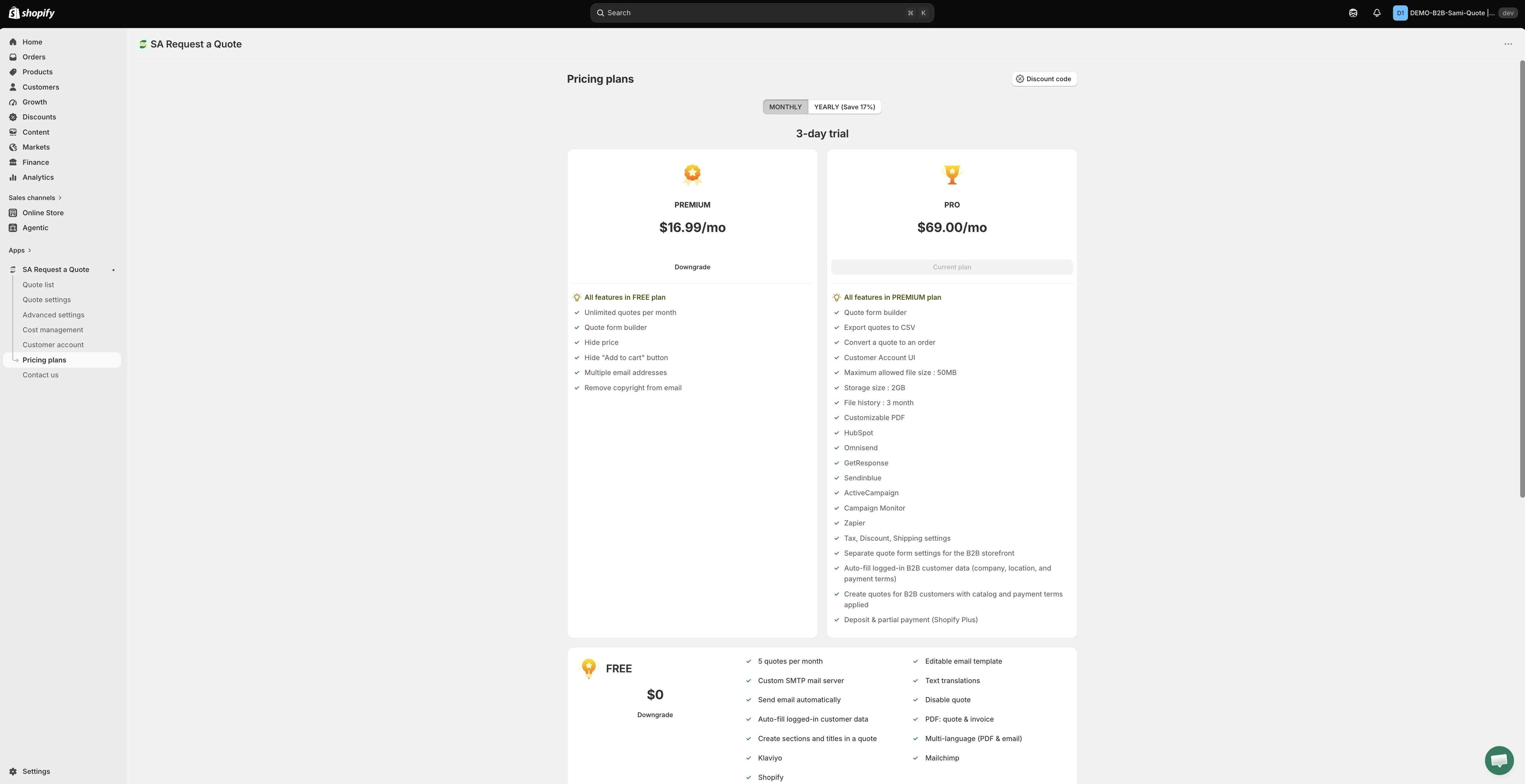
Was jeder Tarif enthält, aus der App selbst abgelesen.
Die drei Tarife
Abschnitt betitelt „Die drei Tarife“| Tarif | Am besten für |
|---|---|
| FREE | Die App ausprobieren oder ein Shop, der nur eine Handvoll Anfragen pro Monat erhält. |
| PREMIUM | Richtig auf Angebotsbasis verkaufen – unbegrenzte Anfragen, ein eigenes Formular, ausgeblendete Preise. |
| PRO | Angebote in bezahlte Bestellungen umwandeln und B2B-Verkauf. |
Der Preis steht auf jeder Tarifkarte in der App. Der Abrechnungsschalter über den Karten wechselt zwischen MONTHLY und YEARLY (Save 17%), und die Beträge auf den Karten ändern sich mit – Preis und Testzeitraum unterscheiden sich jeweils zwischen beiden Varianten. Stellen Sie den Schalter so ein, wie Sie zahlen möchten, bevor Sie vergleichen, damit Sie nicht einen Monatsbetrag mit einem Jahresbetrag vergleichen.
Ausgegraut bedeutet: der Tarif, kein Fehler
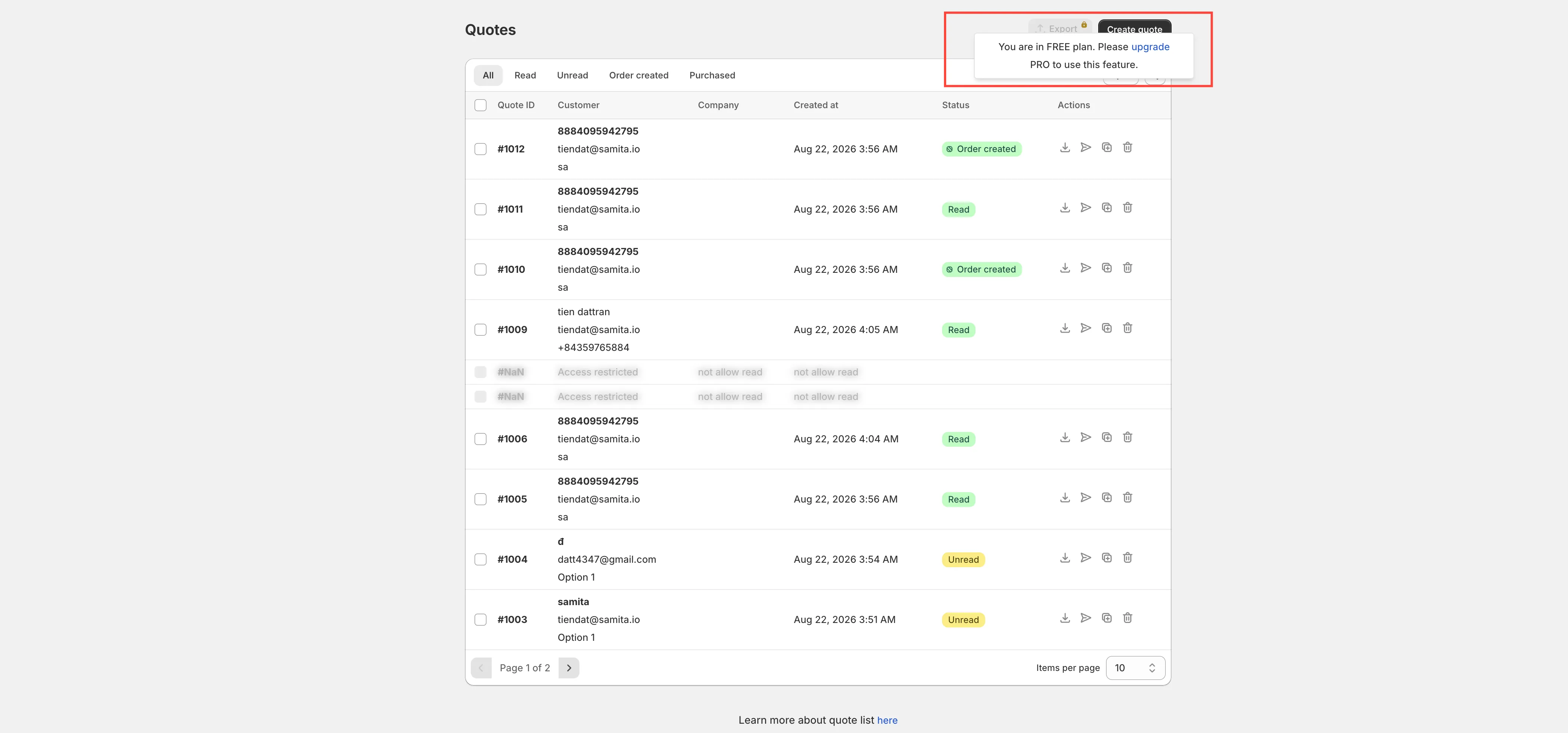
Abschnitt betitelt „Ausgegraut bedeutet: der Tarif, kein Fehler“Wenn eine Funktion nicht in Ihrem Tarif enthalten ist, blendet die App sie nicht aus. Sie lässt das Bedienelement auf der Seite, deaktiviert es und zeigt eine Schloss-Zeile mit dem Text „🔐 This feature is available on …“ samt Link zum Tarif, der sie enthält.
Ein Schalter, der sich nicht bewegen lässt, eine Auswahl, die sich nicht treffen lässt, oder ein Button, der nicht reagiert, ist also meist ein Hinweis auf den Tarif – nicht auf eine defekte App, ein defektes Theme oder eine falsche Einstellung. Folgen Sie dem Link in der Schloss-Zeile oder öffnen Sie Pricing plans, bevor Sie ein Support-Ticket erstellen.
Händler:innen im Tarif FREE stoßen am häufigsten auf den Tab Hide price und auf die Schalter Hide Add To Cart button und Hide Buy Now button.
Die Tarifkarte listet:
- 5 quotes per month
- Editable email template
- Custom SMTP mail server
- Text translations
- Send email automatically
- Disable quote
- Auto-fill logged-in customer data
- PDF: quote & invoice
- Create sections and titles in a quote
- Multi-language (PDF & email)
- Klaviyo
- Mailchimp
- Shopify
PREMIUM
Abschnitt betitelt „PREMIUM“- All features in FREE plan
- Unlimited quotes per month
- Quote form builder
- Hide price
- Hide “Add to cart” button
- Multiple email addresses
- Remove copyright from email
- All features in PREMIUM plan
- Quote form builder
- Export quotes to CSV
- Convert a quote to an order
- Customer Account UI
- Maximum allowed file size: 50MB
- Storage size: 2GB
- File history: 3 month
- Customizable PDF
- HubSpot
- Omnisend
- GetResponse
- Sendinblue
- ActiveCampaign
- Campaign Monitor
- Zapier
- Tax, Discount, Shipping settings
- Separate quote form settings for the B2B storefront
- Auto-fill logged-in B2B customer data (company, location, and payment terms)
- Create quotes for B2B customers with catalog and payment terms applied
- Deposit & partial payment (Shopify Plus)
Was jeder Tarif bietet
Abschnitt betitelt „Was jeder Tarif bietet“- 24/7 email support
- Smart B2B solution
- Help docs
- Customizable style
Integrationen nach Tarif
Abschnitt betitelt „Integrationen nach Tarif“Nicht alle Integrationen sind kostenpflichtig, was viele überrascht.
| Integration | Tarif |
|---|---|
| Klaviyo, Mailchimp, Shopify | In der Liste des Tarifs FREE genannt, daher in jedem Tarif verfügbar |
| HubSpot, Omnisend, GetResponse, Sendinblue, ActiveCampaign, Campaign Monitor, Zapier | In der Liste des Tarifs PRO genannt |
| Google reCAPTCHA | In keiner Tarifliste genannt – siehe unten |
Google reCAPTCHA erscheint wie die anderen auf dem Tab Integrations unter Advanced settings, ist aber nicht als Funktion von FREE, PREMIUM oder PRO aufgeführt. Da kein Tarif es für sich beansprucht, sagt Ihnen diese Seite nicht, welchen Tarif Sie dafür brauchen – wenn das Ihre Wahl beeinflusst, fragen Sie [email protected], bevor Sie abonnieren.
Wie Sie die einzelnen Integrationen verbinden, steht unter Übersicht: Integrationen.
Welchen Tarif brauche ich?
Abschnitt betitelt „Welchen Tarif brauche ich?“| Wenn Sie … | Brauchen Sie |
|---|---|
| die App ausprobieren und jeden Monat ein paar Angebotsanfragen sammeln möchten | FREE |
| mehr Angebotsanfragen im Monat annehmen möchten, als FREE erlaubt, ein eigenes Formular erstellen oder Preise und den Button Add to cart ausblenden möchten | PREMIUM |
| ein Angebot in eine Bestellung umwandeln, als CSV exportieren oder B2B verkaufen möchten | PRO |
Prüfen, was Ihr eigener Tarif erlaubt
Abschnitt betitelt „Prüfen, was Ihr eigener Tarif erlaubt“Die Tarifkarten beschreiben die Tarife allgemein. Um zu sehen, welches Kontingent Ihr Shop tatsächlich hat, öffnen Sie das App-Dashboard und sehen Sie sich Pricing plan details an. Dort stehen Current plan, Quote number, Storage size, Used storage und Maximum file size, mit View plan, um direkt zu Pricing plans zu springen.
Diese Karte beantwortet am schnellsten die Fragen „Habe ich meine Angebote für diesen Monat aufgebraucht?“ oder „Warum wurde die Datei meiner Kundschaft abgelehnt?“ – ohne dass Sie etwas gegen diese Seite nachrechnen müssen.
Testzeitraum und Abrechnung
Abschnitt betitelt „Testzeitraum und Abrechnung“Kostenpflichtige Tarife werden mit einer kostenlosen Testversion angeboten, sodass Sie die Funktionen vor der ersten Abbuchung nutzen können. Der Testzeitraum steht auf der Tarifkarte und ist für beide Abrechnungszeiträume nicht gleich – prüfen Sie ihn mit dem Schalter in der Einstellung, in der Sie zahlen möchten.
Ihren Tarif wählen und ändern Sie auf der Seite Pricing plans in der App-Navigation. Shopify wickelt die Abrechnung für Apps ab, daher bestätigen Sie jede Abbuchung in Ihrem Shopify Admin, bevor sie erfolgt.
Dieselbe Seite enthält einen Button Discount code, falls Sie einen erhalten haben, einen Button Pricing details für die vollständige Aufschlüsselung und weiter unten den Bereich Frequently asked questions.
Nächste Schritte
Abschnitt betitelt „Nächste Schritte“- Tarife – Tarif in der App ändern
- So funktioniert es – wo jede Funktion im Angebotsablauf liegt
- Support kontaktieren – fragen Sie, welcher Tarif zu Ihrem Setup passt