
Datei-Uploads erlauben
Was die App akzeptiert, wenn die Kundschaft Zeichnungen, Spezifikationen oder Grafiken an eine Angebotsanfrage anhängt, und wie Uploads den Speicher Ihres Tarifs belegen.
Bei individuellen Aufträgen ist eine Datei oft mehr wert als ein Absatz Beschreibung. Eine Zeichnung, ein Datenblatt oder eine Grafik, die mit der Anfrage gesendet wird, macht meist den Unterschied zwischen einem genauen Angebot und zwei Angeboten.
Diese Seite behandelt die zwei Dinge, die unabhängig vom Aussehen Ihres Formulars feststehen: welche Dateitypen die App akzeptiert und wie Uploads den Speicher Ihres Tarifs belegen. Was Ihr eigenes Formular anbietet, wird im Form builder festgelegt, prüfen Sie es dort, bevor Sie der Kundschaft etwas versprechen.
Was die App akzeptiert
Abschnitt betitelt „Was die App akzeptiert“Diese Dateitypen sind bei Uploads erlaubt:
| Art der Datei | Typen |
|---|---|
| Dokumente und Daten | pdf, doc, docx, txt, csv |
| Bilder und Grafiken | jpg, jpeg, png, psd, ai, eps |
| CAD und Fertigung | stl, stp, step, dxf, gbr, ex2 |
Alles außerhalb dieser Liste wird nicht übertragen. Ein unerwartetes Format der Kundschaft ist daher der wahrscheinlichste Grund, warum ein Anhang nie ankommt.
Wo Sie in Ihrem Formular nachsehen
Abschnitt betitelt „Wo Sie in Ihrem Formular nachsehen“Die Fragen Ihres Formulars befinden sich im Form builder auf dem Tab Quote form des Customize-Editors – öffnen Sie Quote settings, klicken Sie auf Customize und dann auf Quote form.
Der Builder ist in Abschnitte gegliedert, und welche Abschnitte Sie erhalten, hängt von Ihrer Form template ab. Das Detailed quote form kommt mit Contact information, Shipping address und Extra info; das B2B customer form bringt zusätzlich Company information, Billing address und Payment terms mit. Jeder Abschnitt lässt sich aufklappen, mit Add element für eine weitere Frage darin und Add section für eine ganz neue Gruppe.
Öffnen Sie Add element in dem Abschnitt, in den ein Anhang gehören würde – meist der Freitext-Abschnitt Extra info – und lesen Sie die Liste der angebotenen Elemente. Diese Liste ist maßgeblich dafür, was Ihr Formular abfragen kann, und sie lohnt sich zu prüfen, bevor Sie irgendwo „Senden Sie uns Ihre Zeichnung“ schreiben, wo die Kundschaft es sieht.
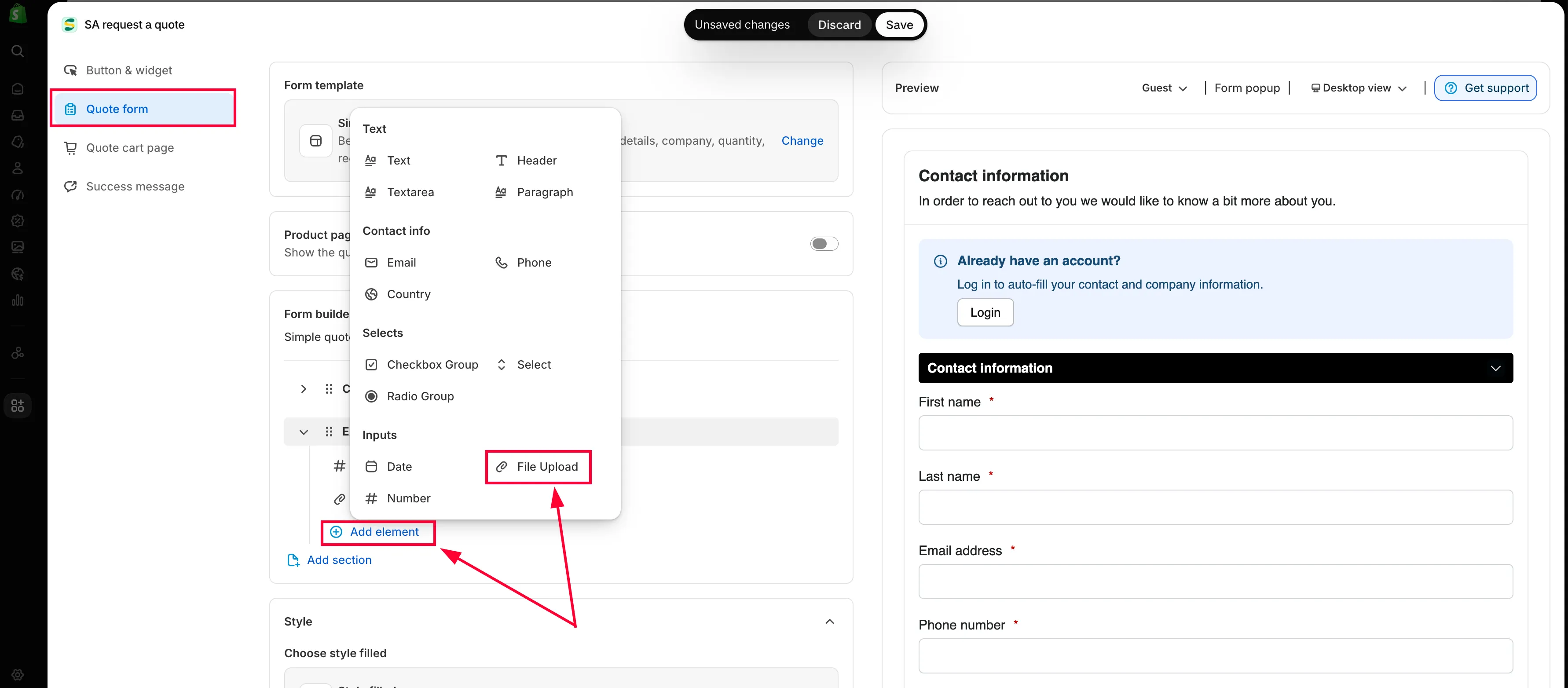
Ein Datei-Feld wird wie jedes andere Element hinzugefügt.
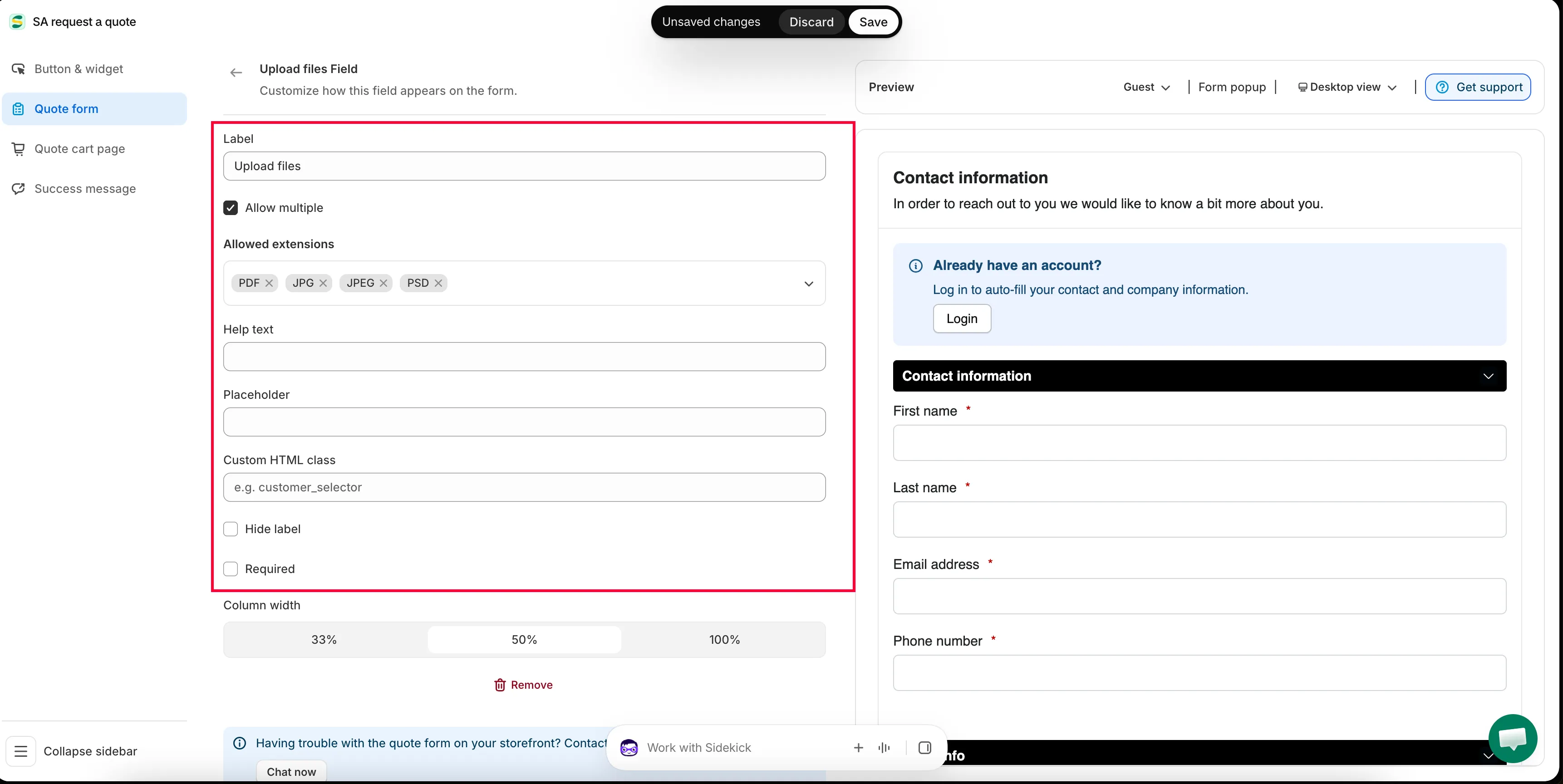
Legen Sie fest, was das Feld akzeptiert, bevor die Kundschaft darauf trifft.
Dateigröße und Speicher
Abschnitt betitelt „Dateigröße und Speicher“Uploads belegen den Speicher Ihres Tarifs. Ihr aktuelles Kontingent finden Sie im Dashboard der App in der Karte Pricing plan details – sie zeigt Ihren Current plan zusammen mit Storage size, Used storage und Maximum file size.
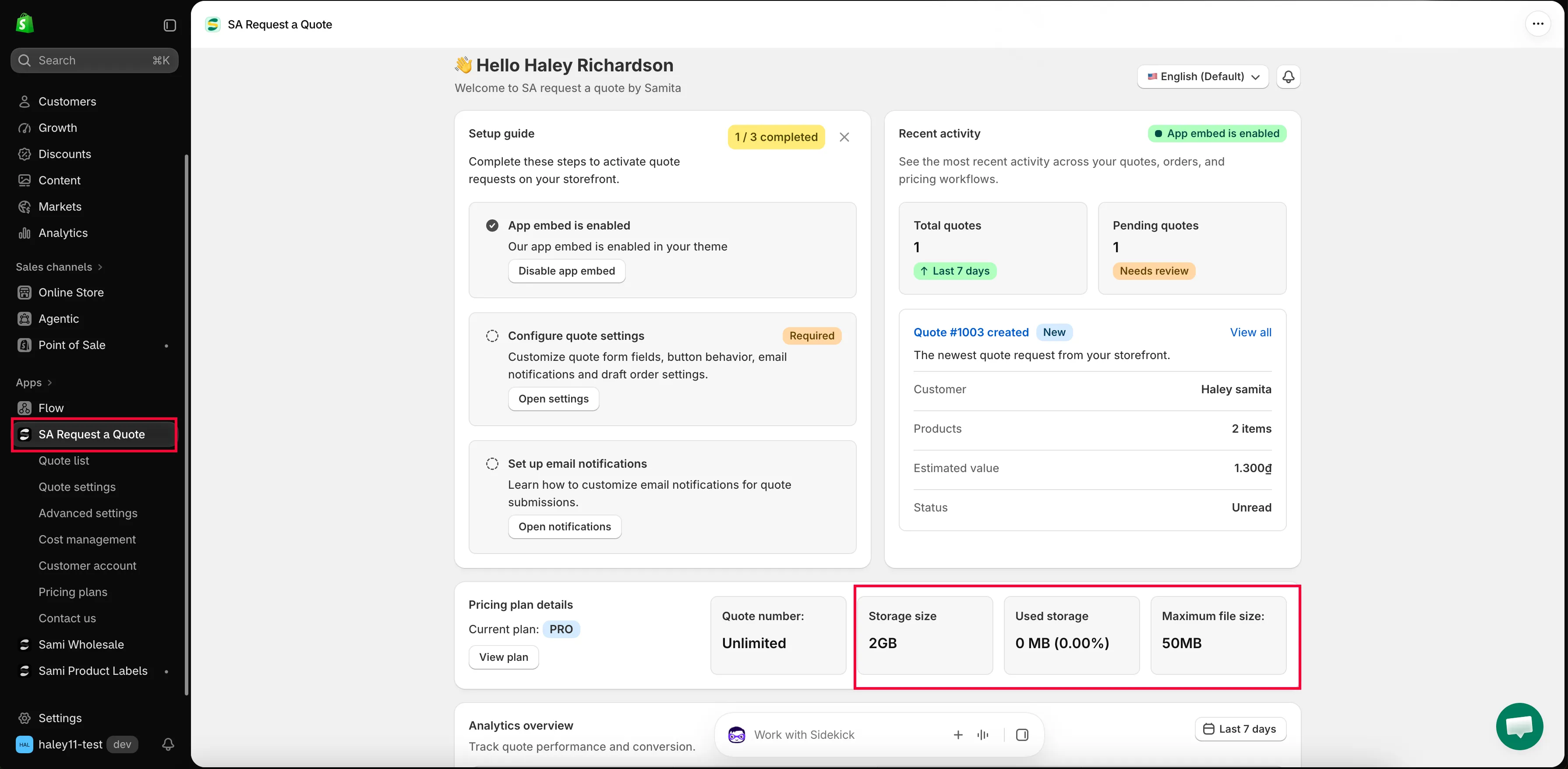
Der Tarif PRO nennt eine maximal zulässige Dateigröße von 50 MB, eine Speichergröße von 2 GB und einen Dateiverlauf von 3 Monaten. Vergleichen Sie die Tarife im Tarifvergleich.
Nächste Schritte
Abschnitt betitelt „Nächste Schritte“- Angebot ansehen und bearbeiten – wo Sie finden, was die Kundschaft gesendet hat
- reCAPTCHA hinzufügen – Spam aus einem Formular mit Uploads heraushalten
- Standardformular erstellen – der Rest des Formulars