
Neuigkeiten
Die wichtigsten Änderungen für alle, die SA Request a Quote vor dem Redesign genutzt haben, und wo sich jetzt alles befindet.
Die App wurde neu gestaltet. Wenn Sie Ihren Shop mit der früheren Version eingerichtet haben, sind die Einstellungen, die Sie kennen, weiterhin vorhanden – die meisten befinden sich nur an einer anderen Stelle. Diese Seite behandelt die Änderungen, die Dinge verschieben oder etwas hinzufügen, das es vorher nicht gab.
September 2026
Abschnitt betitelt „September 2026“Translations AI
Abschnitt betitelt „Translations AI“Früher hieß Übersetzen, jeden Text für jede Sprache von Hand einzugeben. Das ist nicht mehr nötig.
Unter Advanced settings > Translations gibt es jetzt Translations AI, in der App beschrieben als „Translate everything your customers see — quote form, storefront text and both quote emails.“ Eine Aktion deckt alle drei Bereiche ab, sodass Formular und E-Mails nicht auseinanderlaufen.
Der Tab listet Ihre Sprachen mit ihrem Status auf, mit einer Aktion Translate in jeder Zeile. Die Liste spiegelt Shopify, statt eine eigene zu führen: „To add or remove a language, go to Settings → Languages in your Shopify admin.“
Siehe Text des Onlineshops übersetzen.
Wohin der Rest gewandert ist
Abschnitt betitelt „Wohin der Rest gewandert ist“| Wenn Sie suchen | Jetzt unter |
|---|---|
| Den Angebotsformular-Builder | Quote settings > Customize > Quote form |
| Button-Einstellungen | Quote settings > Customize > Button & widget |
| Preis ausblenden | Advanced settings > Hide price |
| E-Mail-Benachrichtigungen | Advanced settings > Email notifications |
| Integrationen | Advanced settings > Integrations |
| PDF-Vorlagen | Advanced settings > PDF template |
| Rabatt, Versand und Steuer bei einem Angebot | Cost management, neu hinzugekommen |
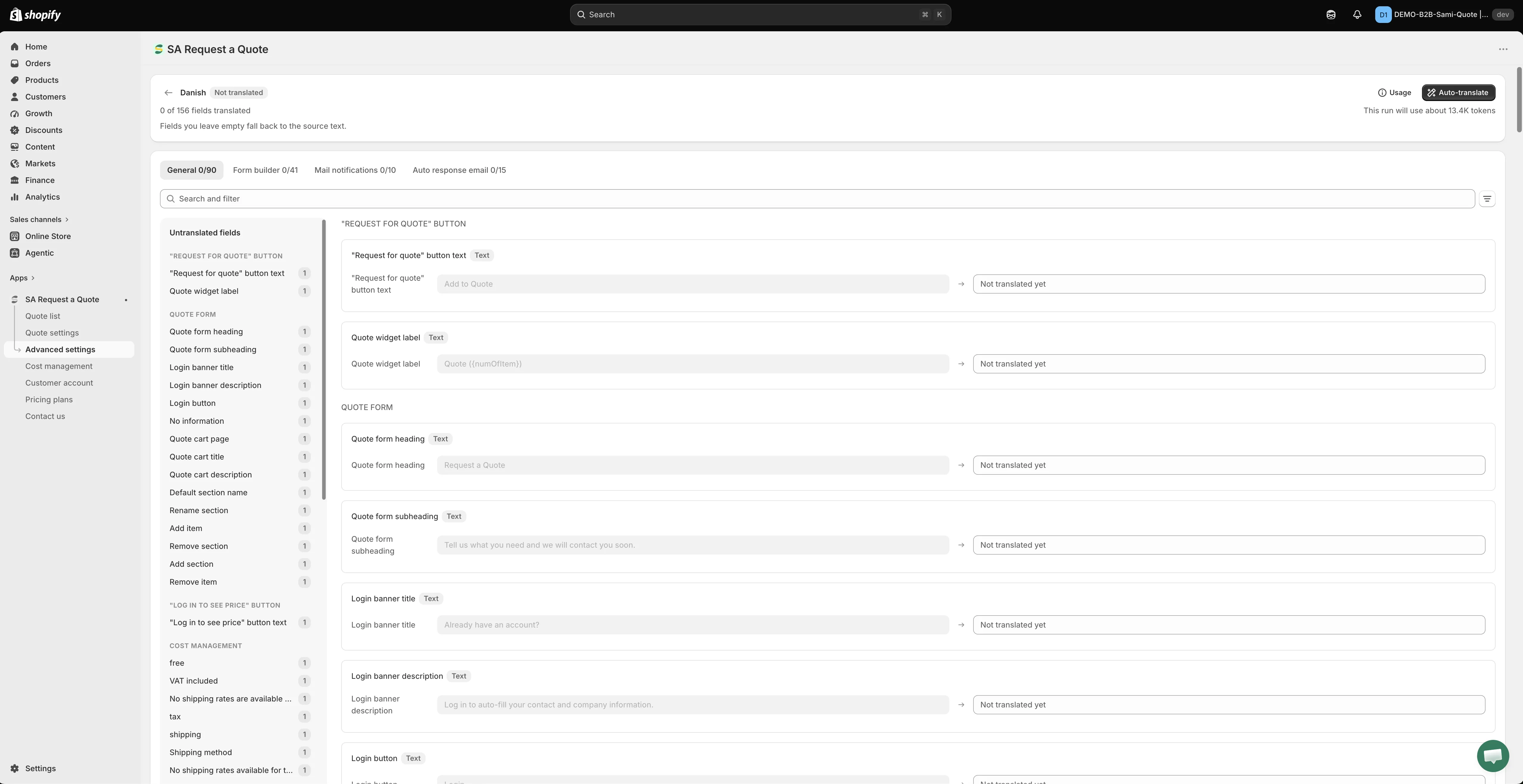
Jeder Text, den Ihre Kundschaft liest, ist hier mit seiner Übersetzung aufgelistet.
August 2026
Abschnitt betitelt „August 2026“Quote settings, neu aufgebaut um Customize
Abschnitt betitelt „Quote settings, neu aufgebaut um Customize“Quote settings war früher eine Seite voller Tabs. Jetzt ist es eine kurze Seite mit zwei Elementen, und die Details sind in einen eigenen Editor gewandert.
| In Quote settings | Was es bewirkt |
|---|---|
| Customize | „Design how your request a quote experience will look to customers. Set button behavior, quote form, quote cart, widget, colors and messages.“ Der Button öffnet einen Editor im Vollbild. |
| Select quote products | „Select products or collections that should show the Request a Quote button.“ |
Der Customize-Editor hat vier Tabs, die zusammen alles abdecken, was die frühere Seite mit Tabs konnte:
| Tab | Was Sie dort festlegen |
|---|---|
| Button & widget | Button-Text, Position des Buttons, was bei einem Klick passiert, und das schwebende Angebots-Widget |
| Quote form | Das Formular selbst – seine Vorlage, seine Abschnitte und seine Felder |
| Quote cart page | Der Angebotswarenkorb im Onlineshop, einschließlich der Frage, ob das Formular als Multiple step oder Single page läuft |
| Success message | Was die Kundschaft sieht, nachdem die Anfrage gesendet wurde |
Neben den Einstellungen gibt es eine Preview mit eigenen Tabs für Online store, Cart und Quote list, damit Sie eine Änderung vor dem Speichern sehen können. Die App weist darauf hin: „Preview is only for quick checking. Full settings and detailed preview are inside Customize.“
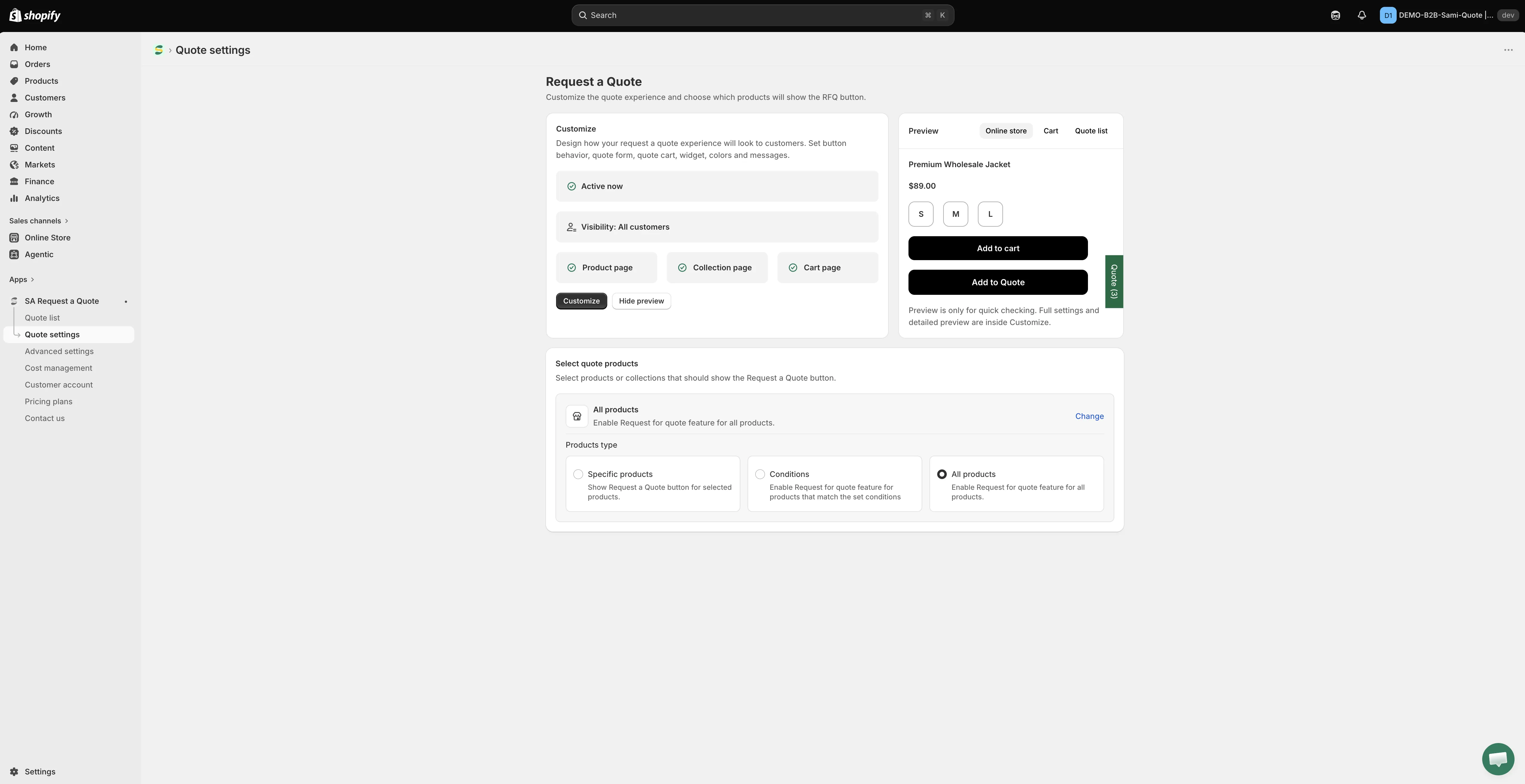
Quote settings ist jetzt kurz: Customize öffnet den Editor, Select quote products legt fest, welche Produkte den Button erhalten.
Siehe Übersicht zum Angebotsformular, um ein Formular zu erstellen, und Angebotsbutton auf Produktseiten für den Button.
August 2026
Abschnitt betitelt „August 2026“Ein überarbeiteter Angebotswarenkorb im Onlineshop
Abschnitt betitelt „Ein überarbeiteter Angebotswarenkorb im Onlineshop“Die Angebotswarenkorb-Seite unter /pages/request-for-quote kann jetzt als dreistufiger Assistent laufen statt als ein langes Formular. Die Schritte sind Products selection, Contact information und Review information, sodass die Kundschaft bestätigt, was sie anfragt, bevor es gesendet wird.
Zwischen den beiden Layouts wählen Sie mit Quote form appearance im Tab Quote cart page: Multiple step oder Single page.
Zwei weitere Einstellungen in diesem Tab sind wissenswert:
- Enable Quote Sections – „Lets customers group the products in their quote cart into named sections.“ Nützlich, wenn eine Anfrage mehrere Räume, Standorte oder Abteilungen umfasst.
- Enable Quote Cart Widget – „Shows a floating button on your storefront so customers can open their quote cart from any page.“
Siehe Seite „Request a Quote“.
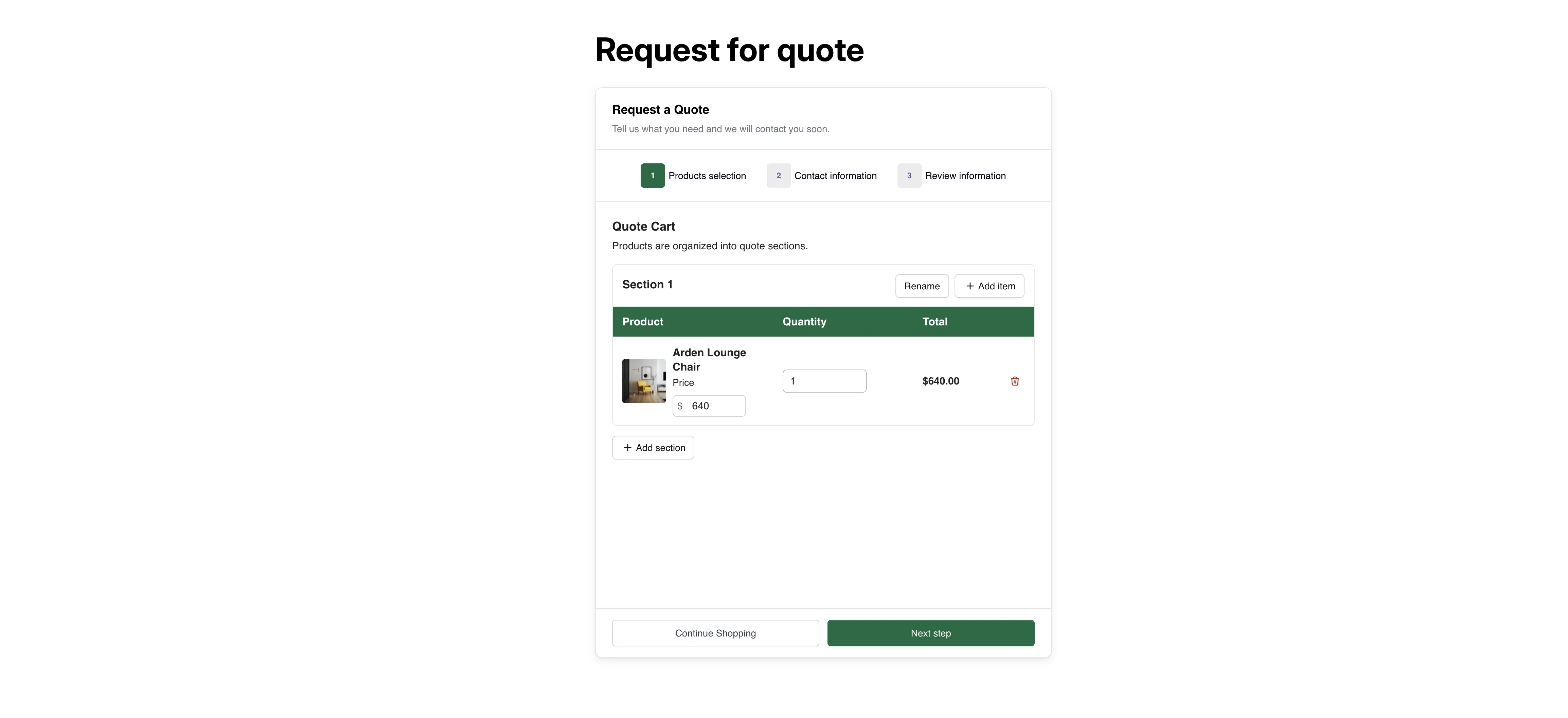
Der Angebotswarenkorb, wie ihn die Kundschaft erlebt.
Nächste Schritte
Abschnitt betitelt „Nächste Schritte“- Schnellstart – die App von Grund auf einrichten
- Übersicht zum Angebotsformular – Ihr Angebotsformular im neuen Editor erstellen
- Text des Onlineshops übersetzen – Ihren Onlineshop und Ihre E-Mails übersetzen