
Visão geral do formulário de cotação
Onde o formulário de cotação fica, o que ele pode coletar e como o construtor de formulário é organizado antes de você começar a mudar as coisas.
O formulário de cotação é o que a pessoa cliente preenche para enviar uma solicitação. Tudo sobre ele, como o modelo de partida, as perguntas e a aparência, é definido em um só lugar.
Onde encontrar
Seção intitulada “Onde encontrar”Abra Quote settings. O título da página é Request a Quote, e o primeiro cartão é Customize:
Design how your request a quote experience will look to customers. Set button behavior, quote form, quote cart, widget, colors and messages.
Clique em Customize para abrir o editor em tela cheia. Ele tem quatro abas: Button & widget, Quote form, Quote cart page e Success message. Tudo nesta página está na aba Quote form.
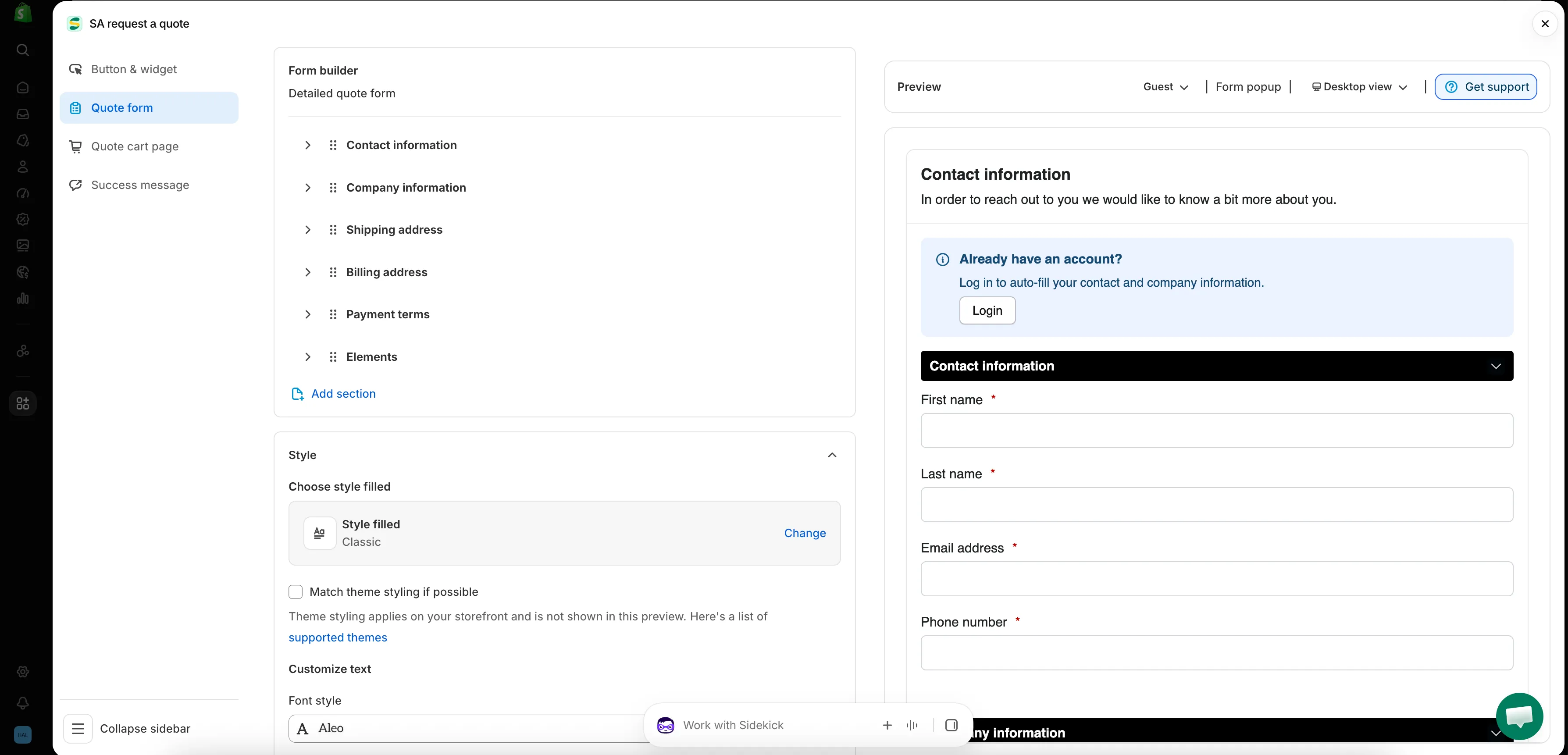
Todo formulário do app é criado nesta tela.
Como a aba Quote form é organizada
Seção intitulada “Como a aba Quote form é organizada”| Seção | O que ela controla |
|---|---|
| Form template | O modelo de que seu formulário parte, por exemplo B2B customer form. Change abre o seletor de modelos. |
| Product page form display | "Show the quote form directly on product pages." Controlada pela caixa Enable product page form display. |
| Form builder | As perguntas em si, agrupadas em seções. Add element adiciona um campo a uma seção; Add section adiciona uma seção totalmente nova. |
| Style | O estilo predefinido e a caixa Match theme styling if possible. |
| Customize text | Font style do formulário. |
| Customize form color | Title bar color, Title bar background, Color, Background color, Border color e Quote popup primary color. |
Comece pelo modelo certo
Seção intitulada “Comece pelo modelo certo”Form template fica no topo da aba e decide como o resto dela se apresenta. Há mais de um modelo para escolher, e Change abre o seletor.
| Modelo | Como o app o descreve |
|---|---|
| Detailed quote form | "For custom orders, delivery, installation, or project-based quotes. Includes login autofill guidance." |
| B2B customer form | "For wholesale or business buyers who need company, shipping, billing, and payment term information" |
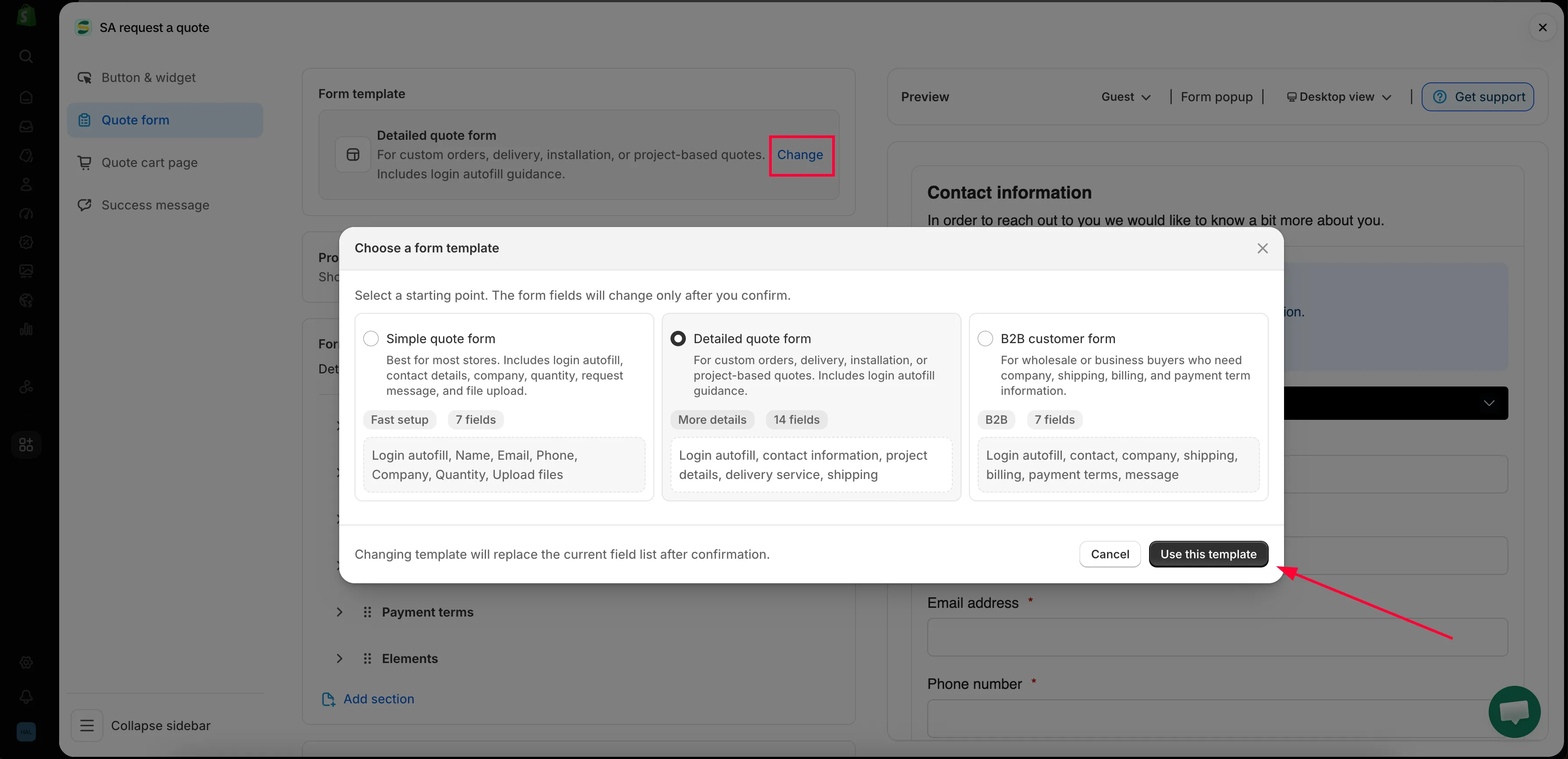
Change abre o seletor, e o modelo decide o resto da aba.
As seções do Form builder
Seção intitulada “As seções do Form builder”As seções do construtor são as que o seu modelo trouxe, então esta lista não é a mesma em todas as lojas.
| Modelo | Seções que ele traz |
|---|---|
| Detailed quote form | Contact information · Shipping address · Extra info |
| B2B customer form | Contact information · Company information · Shipping address · Billing address · Payment terms · Extra info |
Cada seção se expande para você ver e editar os campos dentro dela.
| Seção | O que ela coleta |
|---|---|
| Contact information | First name, Last name, Email address, Phone number, Address |
| Company information | Company name |
| Shipping address | Country/region, First name, Last name, Company/attention, Address, Apartment suite etc, City, Postal code, Phone number |
| Billing address | Uma caixa Billing address same as shipping address e, depois, os mesmos campos novamente |
| Payment terms | Payment terms, uma caixa Required deposit e Deposit |
| Extra info | Message no B2B customer form; Project detail e Delivery service no Detailed quote form, além de qualquer outro campo que você adicionar |
O que fica nas outras abas
Seção intitulada “O que fica nas outras abas”Duas coisas que lojistas costumam procurar na aba Quote form estão, na verdade, em Quote cart page:
- Enable Quote Sections: “Lets customers group the products in their quote cart into named sections.”
- Quote form appearance: “Controls how the quote form looks on the quote cart page.” Escolha Multiple step ou Single page.
O texto e a posição do botão de cotação em si ficam em Button & widget.
Por onde começar
Seção intitulada “Por onde começar”- Criar um formulário padrão: crie seu formulário do início ao fim
- Criar um formulário B2B: o B2B customer form, com empresa, cobrança e condições de pagamento
- Campos de informações do cliente: dados de contato e endereço
- Grupo de produtos da cotação: deixe clientes dividirem uma cotação em seções com nome
- Permitir envio de arquivos: quais tipos de arquivo o app aceita e o armazenamento que os envios usam
- Combinar com o estilo do seu tema: faça o formulário parecer o resto da sua loja
- Adicionar reCAPTCHA: impeça envios de spam
Peça menos do que você imagina
Seção intitulada “Peça menos do que você imagina”Cada campo que você adiciona é um motivo para abandonar o formulário. Peça o que você realmente precisa para chegar a um preço: geralmente dados de contato, quantidades e uma caixa de texto livre. Você sempre pode retomar o contato por e-mail.
Próximos passos
Seção intitulada “Próximos passos”- Criar um formulário padrão: comece a criar
- Visão geral da coleta de solicitações de cotação: de onde clientes chegam a este formulário