
Présentation du formulaire de devis
Où se trouve le formulaire de devis, ce qu'il peut recueillir et comment le form builder est organisé avant que vous ne commenciez à modifier quoi que ce soit.
Le formulaire de devis est ce que remplit un client pour vous envoyer une demande. Tout ce qui le concerne (le modèle de départ, les questions posées et l’apparence) se définit au même endroit.
Où le trouver
Section intitulée « Où le trouver »Ouvrez Quote settings. Le titre de la page est Request a Quote, et la première carte est Customize :
Design how your request a quote experience will look to customers. Set button behavior, quote form, quote cart, widget, colors and messages.
Cliquez sur Customize pour ouvrir l’éditeur en plein écran. Il comporte quatre onglets : Button & widget, Quote form, Quote cart page et Success message. Tout ce qui figure sur cette page se trouve dans l’onglet Quote form.
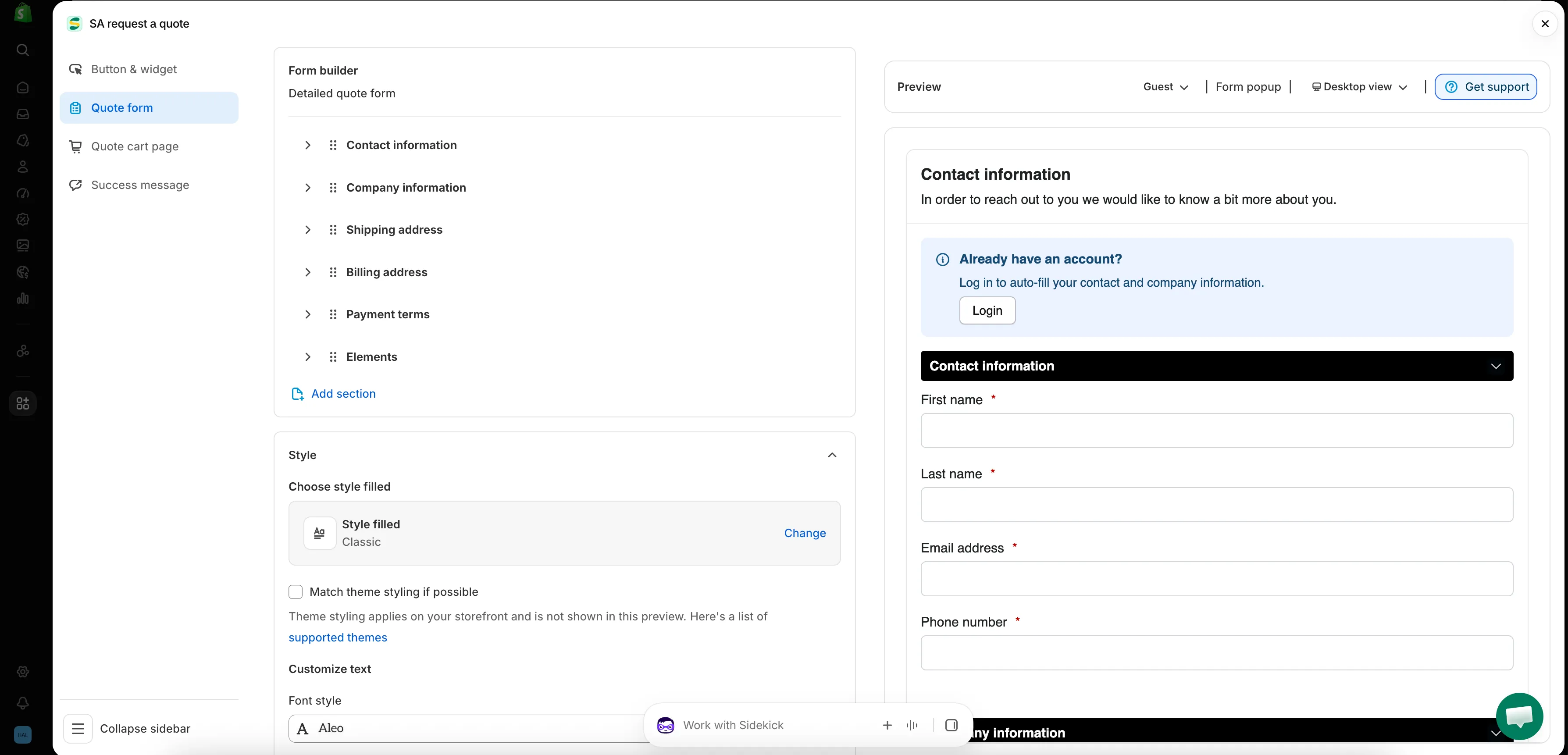
Tous les formulaires de l’application se construisent sur cet écran.
Organisation de l’onglet Quote form
Section intitulée « Organisation de l’onglet Quote form »| Section | Ce qu'elle contrôle |
|---|---|
| Form template | Le modèle de départ de votre formulaire, par exemple B2B customer form. Change ouvre le sélecteur de modèle. |
| Product page form display | « Show the quote form directly on product pages. » Contrôlé par la case à cocher Enable product page form display. |
| Form builder | Les questions elles-mêmes, regroupées en sections. Add element ajoute un champ à une section ; Add section en ajoute une toute nouvelle. |
| Style | Le préréglage de style, et la case à cocher Match theme styling if possible. |
| Customize text | Font style du formulaire. |
| Customize form color | Title bar color, Title bar background, Color, Background color, Border color et Quote popup primary color. |
Partir du bon modèle
Section intitulée « Partir du bon modèle »Form template se trouve en haut de l’onglet et détermine l’aspect du reste de l’onglet. Vous avez le choix entre plusieurs modèles, et Change ouvre le sélecteur.
| Modèle | Description donnée par l'application |
|---|---|
| Detailed quote form | « For custom orders, delivery, installation, or project-based quotes. Includes login autofill guidance. » |
| B2B customer form | « For wholesale or business buyers who need company, shipping, billing, and payment term information » |
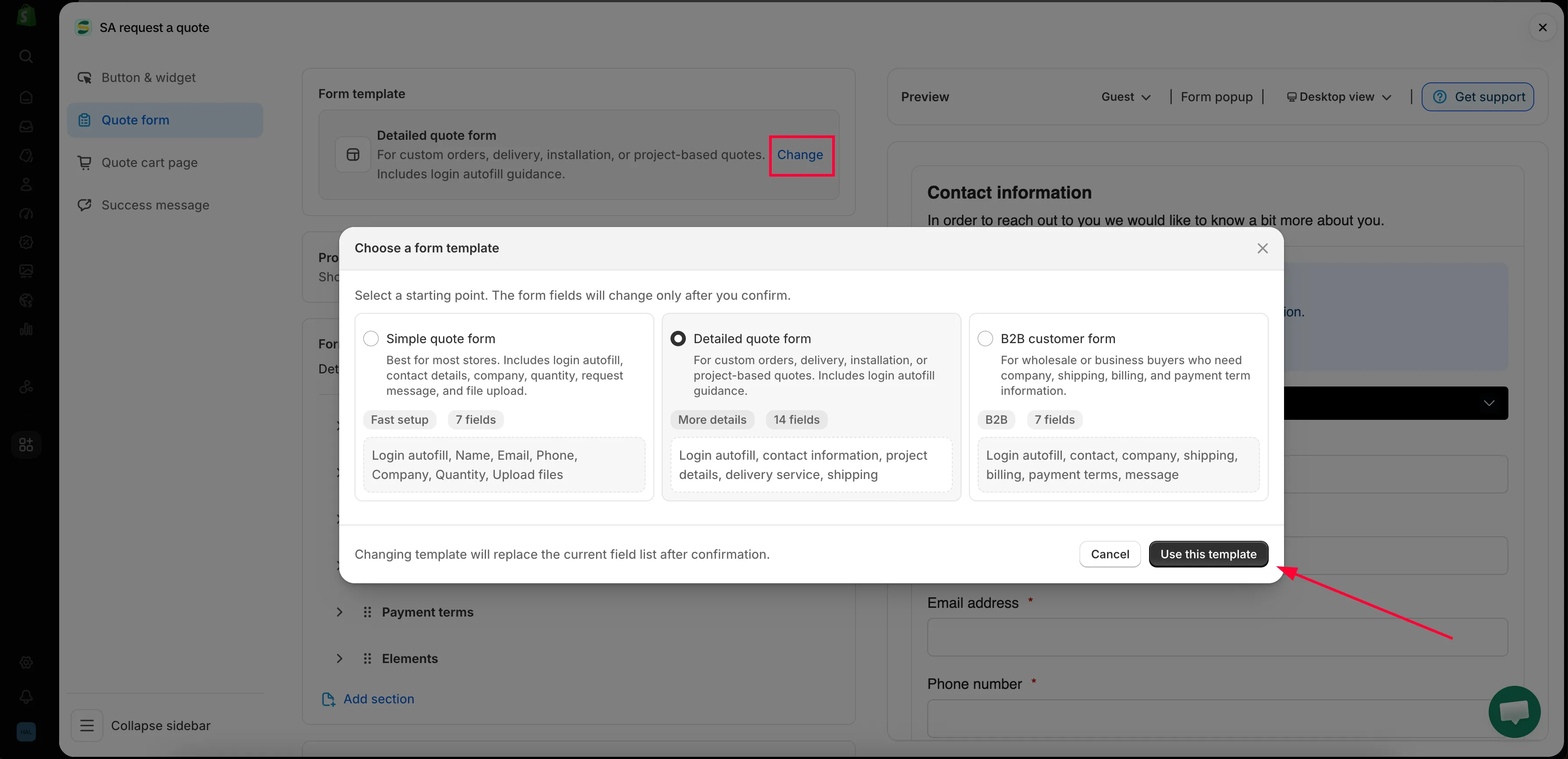
Change ouvre le sélecteur et le modèle détermine le reste de l’onglet.
Les sections du Form builder
Section intitulée « Les sections du Form builder »Les sections du builder sont celles qu’apporte votre modèle : cette liste n’est donc pas la même dans toutes les boutiques.
| Modèle | Sections incluses |
|---|---|
| Detailed quote form | Contact information · Shipping address · Extra info |
| B2B customer form | Contact information · Company information · Shipping address · Billing address · Payment terms · Extra info |
Chaque section se développe pour que vous puissiez voir et modifier les champs qu’elle contient.
| Section | Ce qu'elle recueille |
|---|---|
| Contact information | First name, Last name, Email address, Phone number, Address |
| Company information | Company name |
| Shipping address | Country/region, First name, Last name, Company/attention, Address, Apartment suite etc, City, Postal code, Phone number |
| Billing address | Une case à cocher Billing address same as shipping address, puis les mêmes champs une seconde fois |
| Payment terms | Payment terms, une case à cocher Required deposit et Deposit |
| Extra info | Message dans B2B customer form ; Project detail et Delivery service dans Detailed quote form, plus tout ce que vous ajoutez vous-même |
Ce qui se trouve dans les autres onglets
Section intitulée « Ce qui se trouve dans les autres onglets »Deux éléments que les marchands cherchent souvent dans l’onglet Quote form se trouvent en réalité dans Quote cart page :
- Enable Quote Sections : « Lets customers group the products in their quote cart into named sections. »
- Quote form appearance : « Controls how the quote form looks on the quote cart page. » Choisissez Multiple step ou Single page.
Le texte et l’emplacement du bouton de devis lui-même se trouvent dans Button & widget.
Par où commencer
Section intitulée « Par où commencer »- Créer un formulaire standard : créez votre formulaire de bout en bout
- Créer un formulaire B2B : le B2B customer form, avec entreprise, facturation et conditions de paiement
- Champs d’informations client : coordonnées et adresses
- Groupe de produits du devis : permettez aux clients de répartir un devis en sections nommées
- Autoriser le téléversement de fichiers : les types de fichiers acceptés par l’application et le stockage utilisé par les téléversements
- Adapter le style à votre thème : donnez au formulaire l’apparence du reste de votre boutique
- Ajouter reCAPTCHA : bloquez les envois indésirables
Demandez moins que vous ne le pensez
Section intitulée « Demandez moins que vous ne le pensez »Chaque champ ajouté est une raison d’abandonner le formulaire. Demandez ce dont vous avez réellement besoin pour établir un prix : généralement les coordonnées, les quantités et une zone de texte libre. Vous pourrez toujours faire un suivi par e-mail.
Étapes suivantes
Section intitulée « Étapes suivantes »- Créer un formulaire standard : commencez à créer
- Présentation de la collecte des demandes de devis : d’où les clients accèdent à ce formulaire