
Novità
Le modifiche da conoscere se usavi SA Request a Quote prima del suo restyling, e dove si trova ora ciascuna.
L’app è stata riprogettata. Se hai configurato il negozio con la versione precedente, le impostazioni che ricordi ci sono ancora: per lo più si trovano semplicemente in un altro punto. Questa pagina riguarda le modifiche che spostano qualcosa o aggiungono una funzione che prima non c’era.
Settembre 2026
Sezione intitolata “Settembre 2026”Translations AI
Sezione intitolata “Translations AI”Tradurre significava inserire a mano ogni stringa per ogni lingua. Ora non è più così.
Advanced settings > Translations offre ora Translations AI, descritto nell’app così: “Translate everything your customers see — quote form, storefront text and both quote emails.” Un’unica azione copre tutti e tre gli elementi, così modulo ed email non possono andare fuori allineamento.
La scheda elenca le tue lingue con il relativo stato e un’azione Translate su ogni riga. L’elenco rispecchia Shopify invece di averne uno proprio: “To add or remove a language, go to Settings → Languages in your Shopify admin.”
Vedi Traduci i testi della vetrina.
Dove sono finite le altre impostazioni
Sezione intitolata “Dove sono finite le altre impostazioni”| Se cerchi | Ora si trova in |
|---|---|
| Il costruttore del modulo del preventivo | Quote settings > Customize > Quote form |
| Le impostazioni del pulsante | Quote settings > Customize > Button & widget |
| Nascondi prezzo | Advanced settings > Hide price |
| Notifiche email | Advanced settings > Email notifications |
| Integrazioni | Advanced settings > Integrations |
| Modelli PDF | Advanced settings > PDF template |
| Sconto, spedizione e imposte su un preventivo | Cost management, che è una novità |
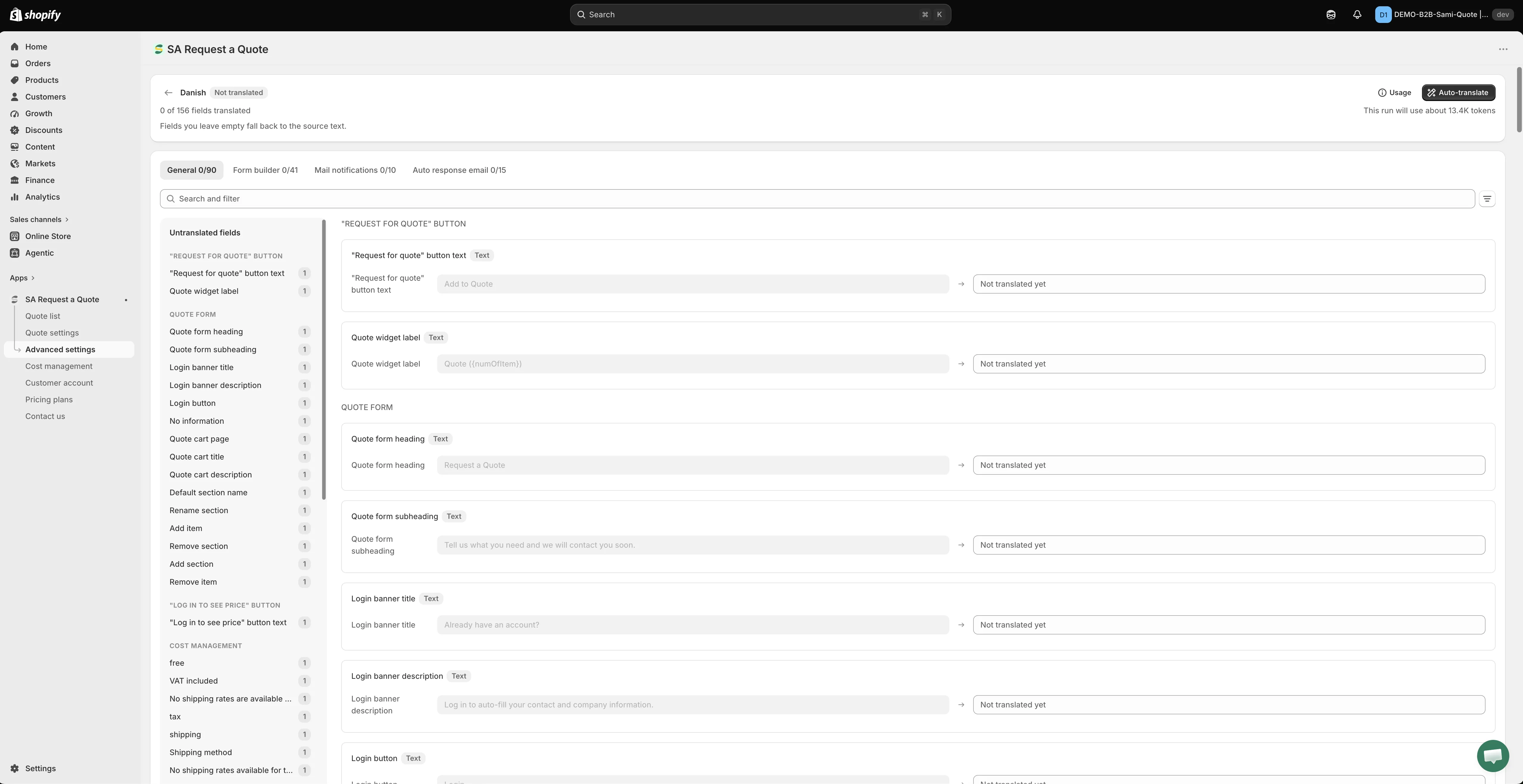
Ogni stringa che la clientela legge è elencata qui con la sua traduzione.
Agosto 2026
Sezione intitolata “Agosto 2026”Quote settings, ricostruito attorno a Customize
Sezione intitolata “Quote settings, ricostruito attorno a Customize”Quote settings era una pagina a schede. Ora è una pagina breve con due elementi, e i dettagli si trovano in un editor a parte.
| In Quote settings | Cosa fa |
|---|---|
| Customize | "Design how your request a quote experience will look to customers. Set button behavior, quote form, quote cart, widget, colors and messages." Il pulsante apre un editor a schermo intero. |
| Select quote products | "Select products or collections that should show the Request a Quote button." |
L’editor Customize contiene quattro schede, che insieme coprono tutto ciò che faceva la vecchia pagina a schede:
| Scheda | Cosa imposti |
|---|---|
| Button & widget | Il testo del pulsante, dove si trova, cosa succede al clic e il widget mobile del preventivo |
| Quote form | Il modulo stesso: modello, sezioni e campi |
| Quote cart page | Il carrello dei preventivi nella vetrina, compreso se il modulo funziona come Multiple step o Single page |
| Success message | Cosa vede la persona dopo l'invio della richiesta |
Accanto alle impostazioni c’è un’anteprima (Preview), con schede proprie per Online store, Cart e Quote list, così puoi vedere una modifica prima di salvarla. L’app precisa che “Preview is only for quick checking. Full settings and detailed preview are inside Customize.”
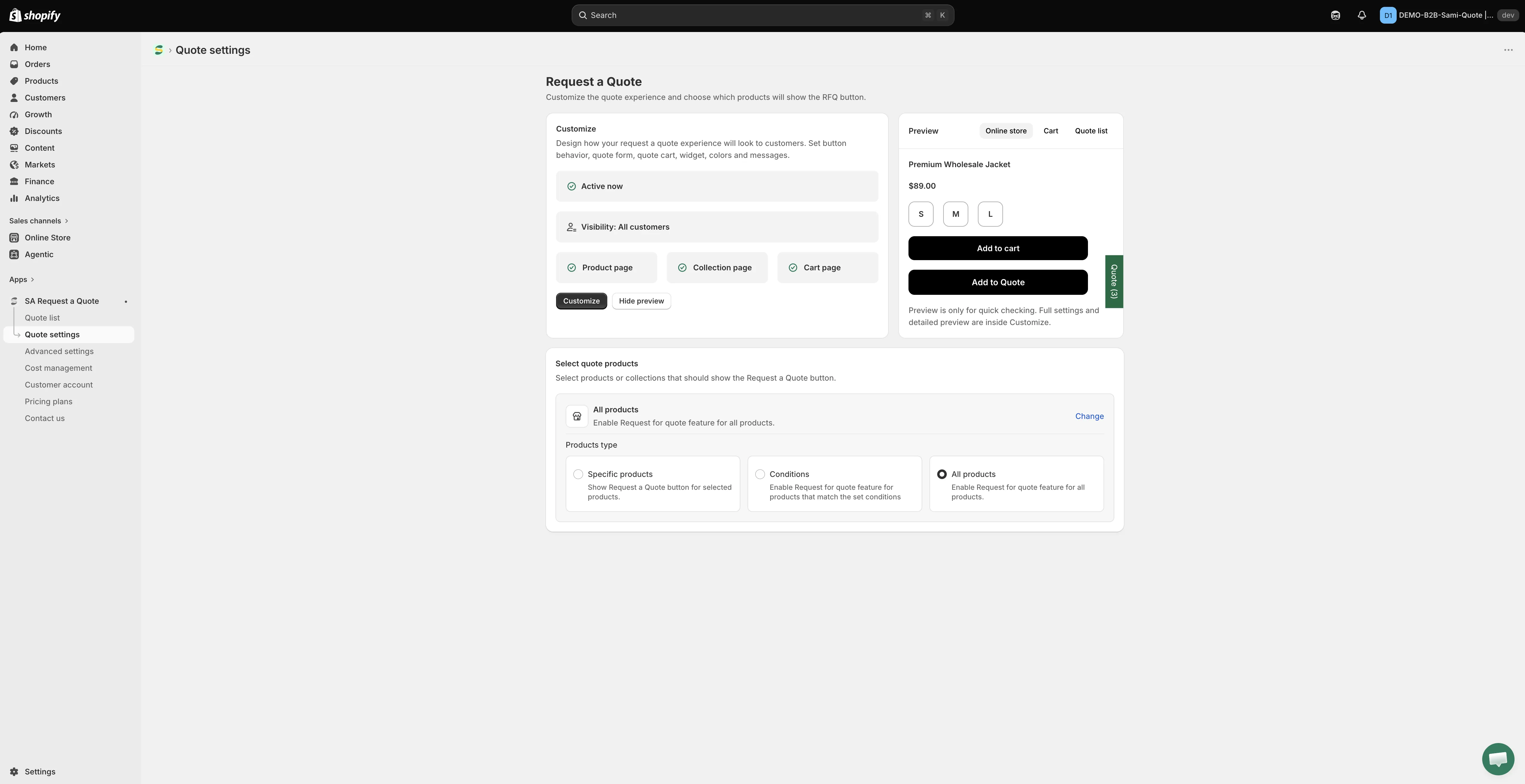
Quote settings ora è breve: Customize apre l’editor, Select quote products sceglie quali prodotti hanno il pulsante.
Vedi Panoramica del modulo del preventivo per creare un modulo e Pulsante del preventivo nelle pagine prodotto per il pulsante.
Agosto 2026
Sezione intitolata “Agosto 2026”Un carrello dei preventivi rinnovato nella vetrina
Sezione intitolata “Un carrello dei preventivi rinnovato nella vetrina”La pagina del carrello dei preventivi in /pages/request-for-quote ora può funzionare come una procedura guidata in tre passaggi invece che come un unico modulo lungo. I passaggi sono Products selection, Contact information e Review information, così la persona conferma ciò che sta chiedendo prima dell’invio.
Scegli tra i due layout con Quote form appearance nella scheda Quote cart page: Multiple step o Single page.
Altre due impostazioni di quella scheda sono da conoscere:
- Enable Quote Sections: “Lets customers group the products in their quote cart into named sections.” Utile quando una richiesta riguarda più stanze, sedi o reparti.
- Enable Quote Cart Widget: “Shows a floating button on your storefront so customers can open their quote cart from any page.”
Vedi Pagina Request a Quote.
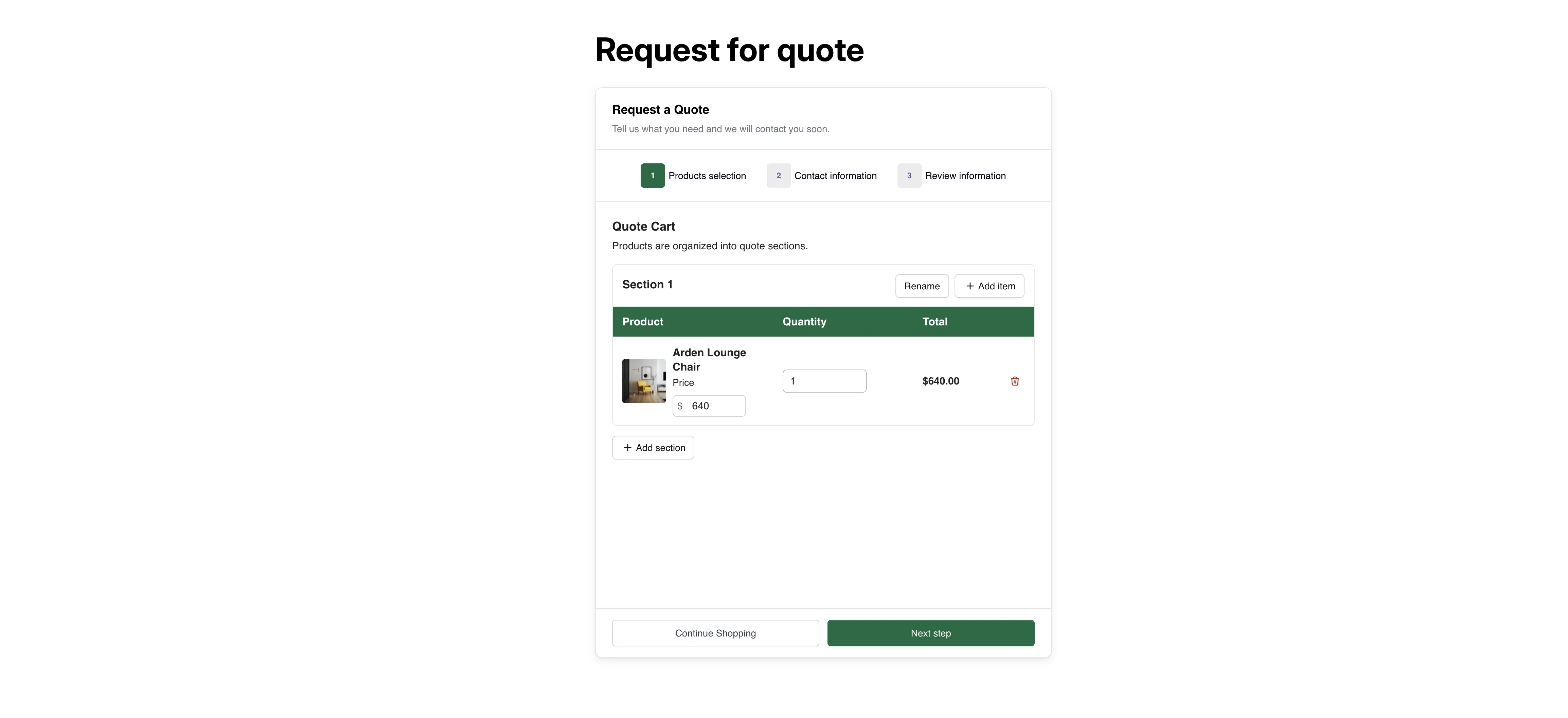
Il carrello dei preventivi come lo incontra la clientela.
Passaggi successivi
Sezione intitolata “Passaggi successivi”- Guida rapida: configura l’app da zero
- Panoramica del modulo del preventivo: crea il tuo modulo del preventivo nel nuovo editor
- Traduci i testi della vetrina: traduci la vetrina e le email