
Permitir la subida de archivos
Qué acepta la aplicación cuando la clientela adjunta planos, especificaciones o diseños a una solicitud de cotización, y cómo las subidas usan el almacenamiento de tu plan.
En los trabajos personalizados, un archivo suele valer más que un párrafo de descripción. Un plano, una ficha técnica o un diseño enviado con la solicitud suele ser la diferencia entre cotizar con precisión y cotizar dos veces.
Esta página trata las dos cosas que son fijas, sea cual sea el aspecto de tu formulario: qué tipos de archivo acepta la aplicación y cómo las subidas consumen el almacenamiento de tu plan. Lo que ofrece tu propio formulario se decide en el Form builder, así que compruébalo ahí antes de prometer nada a la clientela.
Qué acepta la aplicación
Sección titulada «Qué acepta la aplicación»Se permiten estos tipos de archivo en las subidas:
| Tipo de archivo | Formatos |
|---|---|
| Documentos y datos | pdf, doc, docx, txt, csv |
| Imágenes y diseños | jpg, jpeg, png, psd, ai, eps |
| CAD y fabricación | stl, stp, step, dxf, gbr, ex2 |
Cualquier formato fuera de esa lista no se subirá, así que lo más probable es que un archivo no llegue porque la persona envió un formato que no esperabas.
Dónde comprobarlo en tu formulario
Sección titulada «Dónde comprobarlo en tu formulario»Las preguntas de tu formulario están en el Form builder, en la pestaña Quote form del editor Customize: abre Quote settings, haz clic en Customize y luego en Quote form.
El editor se organiza en secciones, y las que aparecen dependen de tu Form template. El Detailed quote form incluye Contact information, Shipping address y Extra info; el B2B customer form añade además Company information, Billing address y Payment terms. Cada sección se expande, con Add element para añadir una pregunta más dentro de ella y Add section para crear un grupo nuevo.
Abre Add element en la sección donde encajaría un archivo adjunto (normalmente la de texto libre, Extra info) y revisa la lista de elementos que ofrece. Esa lista es la referencia de lo que tu formulario puede pedir, y conviene consultarla antes de escribir «envíanos tu plano» en cualquier lugar visible para la clientela.
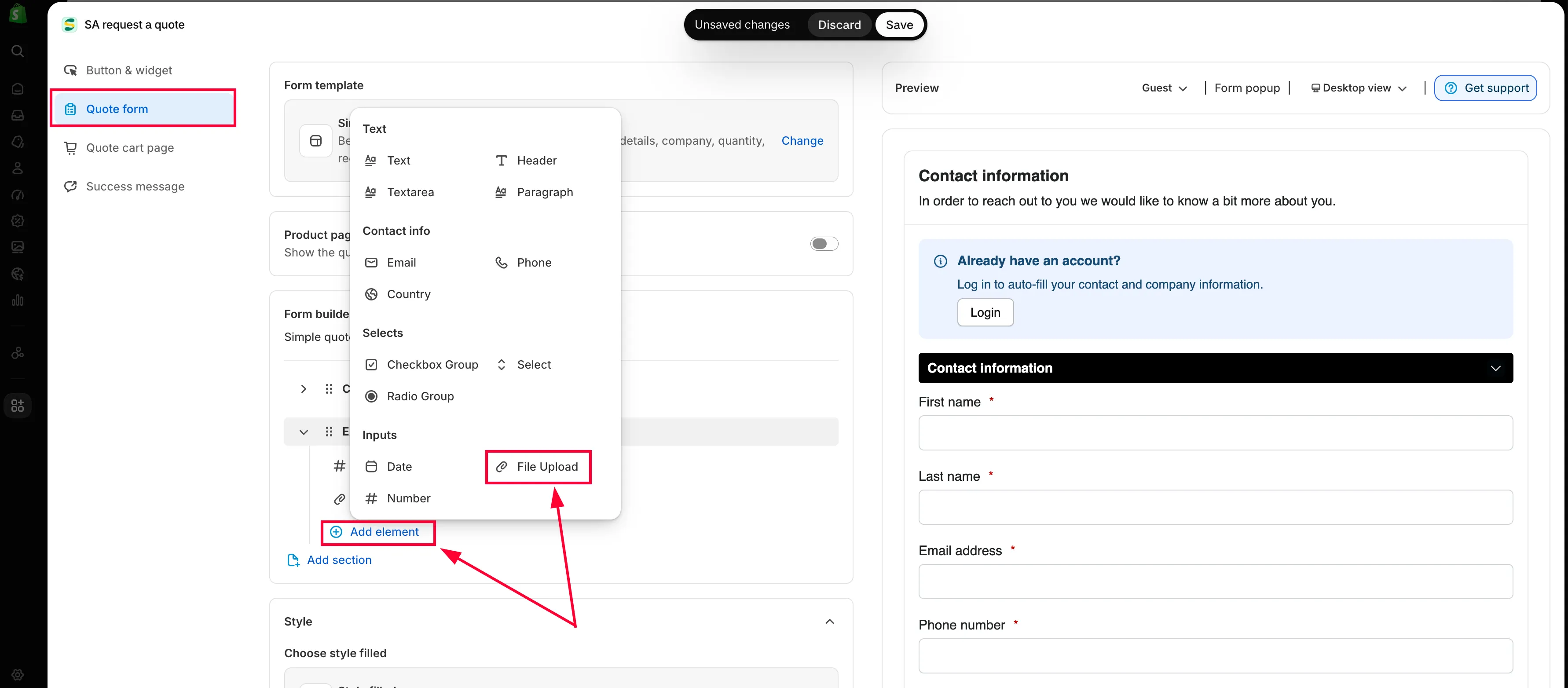
Un campo de archivo se añade como cualquier otro elemento.
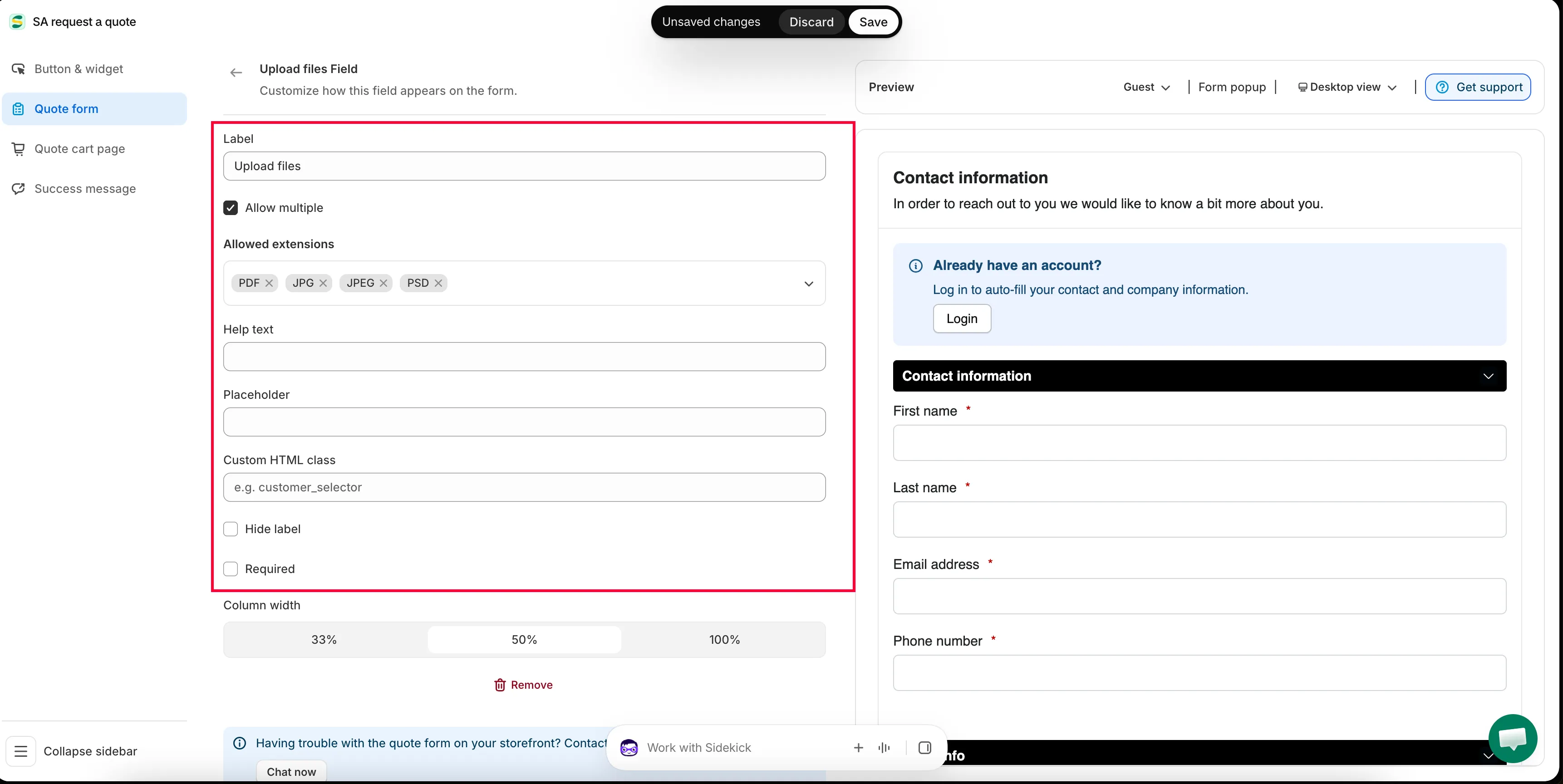
Define lo que acepta el campo antes de que la clientela lo vea.
Tamaño de archivo y almacenamiento
Sección titulada «Tamaño de archivo y almacenamiento»Las subidas usan el almacenamiento de tu plan. Puedes consultar tu límite actual en el panel de la aplicación, en la tarjeta Pricing plan details, que muestra tu Current plan junto con Storage size, Used storage y Maximum file size.
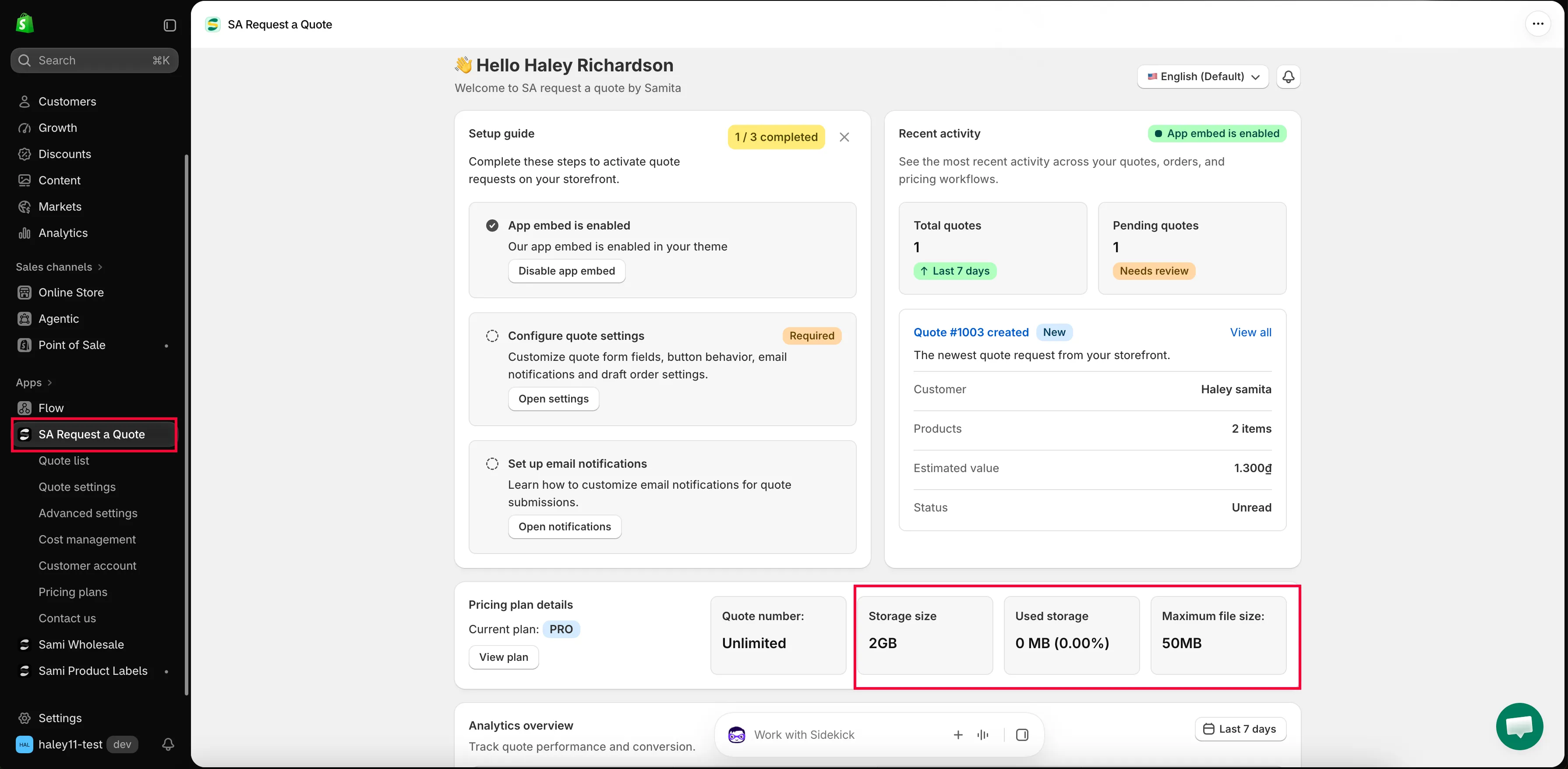
El plan PRO indica un tamaño máximo de archivo de 50 MB, un almacenamiento de 2 GB y un historial de archivos de 3 meses. Compara los planes en Comparación de planes.
Próximos pasos
Sección titulada «Próximos pasos»- Ver y editar una cotización: dónde encontrar lo que envió la persona
- Añadir reCAPTCHA: mantén el spam fuera de un formulario que acepta subidas
- Crear un formulario estándar: el resto del formulario