
Descripción general del formulario de cotización
Dónde está el formulario de cotización, qué puede recopilar y cómo se organiza el generador de formularios antes de empezar a cambiar cosas.
El formulario de cotización es lo que rellena la clientela para enviarte una solicitud. Todo lo relacionado con él (la plantilla de partida, las preguntas que haces y su aspecto) se define en un solo lugar.
Dónde encontrarlo
Sección titulada «Dónde encontrarlo»Abre Quote settings. El encabezado de la página es Request a Quote y la primera tarjeta es Customize:
Design how your request a quote experience will look to customers. Set button behavior, quote form, quote cart, widget, colors and messages.
Haz clic en Customize para abrir el editor a pantalla completa. Tiene cuatro pestañas: Button & widget, Quote form, Quote cart page y Success message. Todo lo de esta página está en la pestaña Quote form.
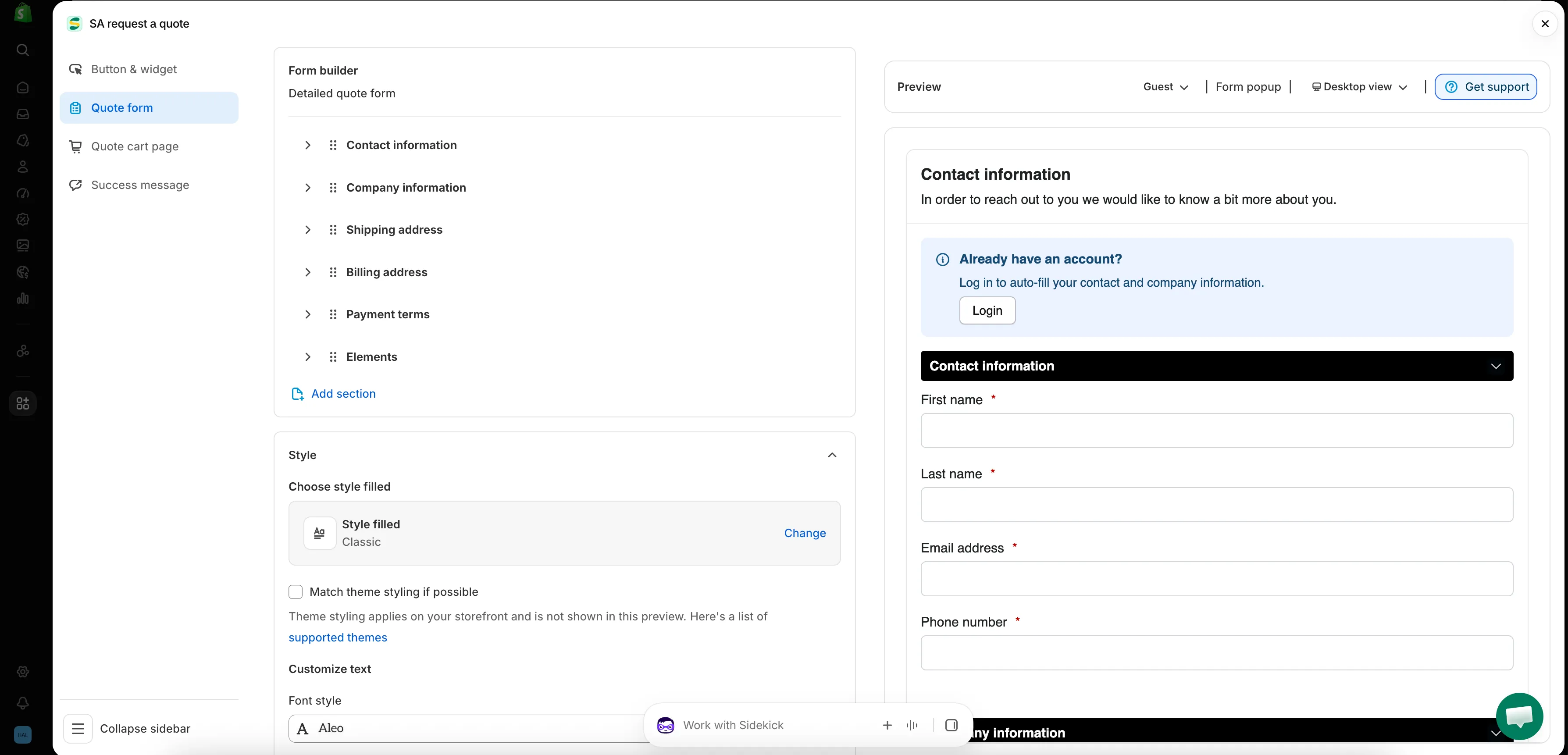
Todos los formularios de la aplicación se crean en esta pantalla.
Cómo se organiza la pestaña Quote form
Sección titulada «Cómo se organiza la pestaña Quote form»| Sección | Qué controla |
|---|---|
| Form template | La plantilla de partida del formulario, por ejemplo B2B customer form. Change abre el selector de plantillas. |
| Product page form display | «Show the quote form directly on product pages.» Se controla con la casilla Enable product page form display. |
| Form builder | Las preguntas en sí, agrupadas en secciones. Add element añade un campo a una sección; Add section añade una sección nueva. |
| Style | El estilo predefinido y la casilla Match theme styling if possible. |
| Customize text | Font style del formulario. |
| Customize form color | Title bar color, Title bar background, Color, Background color, Border color y Quote popup primary color. |
Empieza con la plantilla adecuada
Sección titulada «Empieza con la plantilla adecuada»Form template está en la parte superior de la pestaña y decide el aspecto del resto. Hay más de una plantilla entre las que elegir, y Change abre el selector.
| Plantilla | Cómo la describe la aplicación |
|---|---|
| Detailed quote form | «For custom orders, delivery, installation, or project-based quotes. Includes login autofill guidance.» |
| B2B customer form | «For wholesale or business buyers who need company, shipping, billing, and payment term information» |
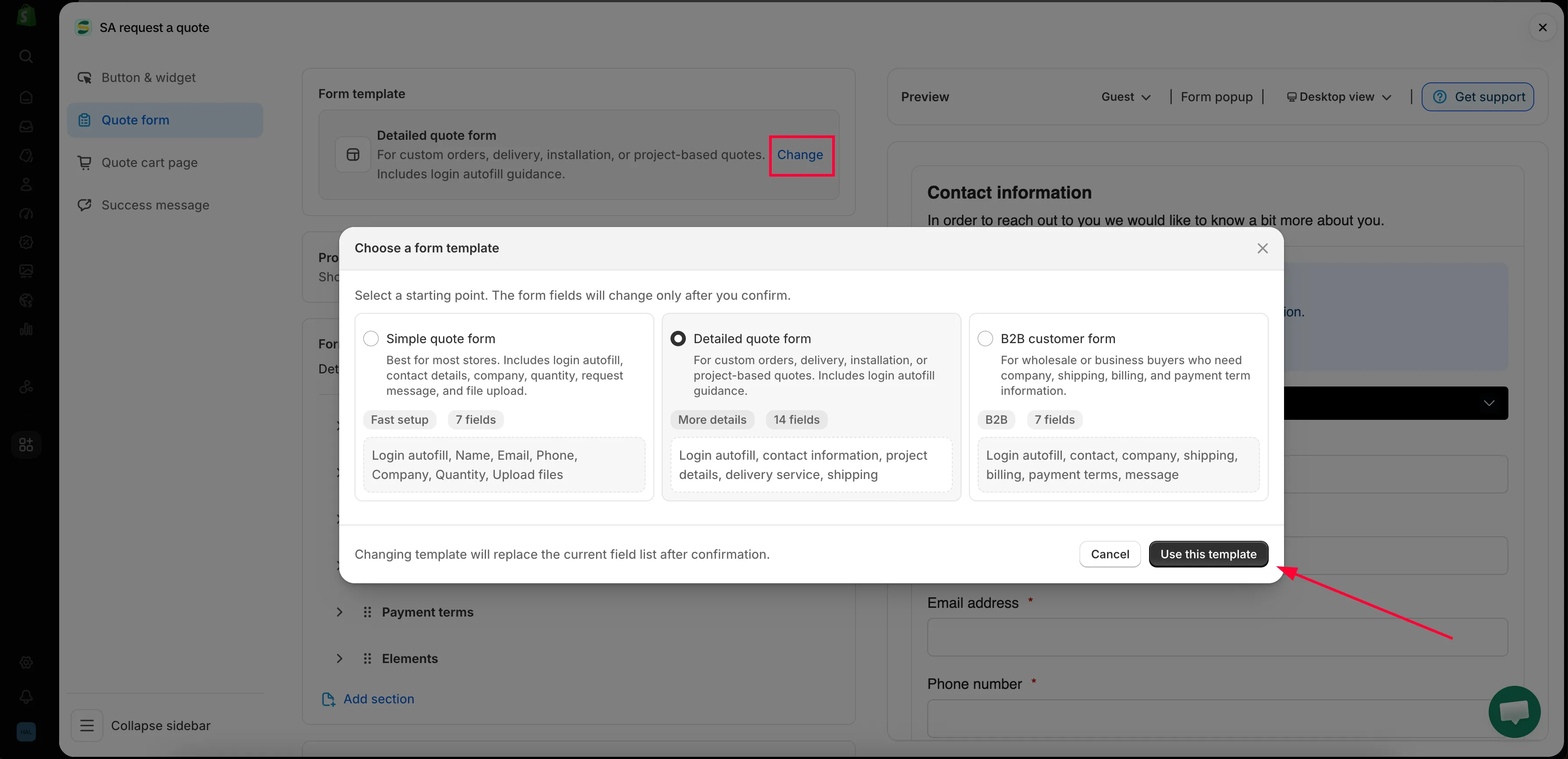
Change abre el selector y la plantilla decide el resto de la pestaña.
Las secciones del Form builder
Sección titulada «Las secciones del Form builder»Las secciones del generador son las que trae tu plantilla, así que esta lista no es igual en todas las tiendas.
| Plantilla | Secciones con las que viene |
|---|---|
| Detailed quote form | Contact information · Shipping address · Extra info |
| B2B customer form | Contact information · Company information · Shipping address · Billing address · Payment terms · Extra info |
Cada sección se expande para que puedas ver y editar los campos que contiene.
| Sección | Qué recopila |
|---|---|
| Contact information | First name, Last name, Email address, Phone number, Address |
| Company information | Company name |
| Shipping address | Country/region, First name, Last name, Company/attention, Address, Apartment suite etc, City, Postal code, Phone number |
| Billing address | Una casilla Billing address same as shipping address y después los mismos campos otra vez |
| Payment terms | Payment terms, una casilla Required deposit y Deposit |
| Extra info | Message en el B2B customer form; Project detail y Delivery service en el Detailed quote form, además de cualquier otro campo que añadas tú |
Qué hay en las otras pestañas
Sección titulada «Qué hay en las otras pestañas»Dos cosas que se suelen buscar en la pestaña Quote form están en realidad en Quote cart page:
- Enable Quote Sections: «Lets customers group the products in their quote cart into named sections.»
- Quote form appearance: «Controls how the quote form looks on the quote cart page.» Elige Multiple step o Single page.
El texto y la ubicación del propio botón de cotización están en Button & widget.
Por dónde empezar
Sección titulada «Por dónde empezar»- Crear un formulario estándar: crea tu formulario de principio a fin
- Crear un formulario B2B: el B2B customer form, con empresa, facturación y condiciones de pago
- Campos de información de la clientela: datos de contacto y de dirección
- Grupo de productos cotizados: permite a la clientela dividir una cotización en secciones con nombre
- Permitir la subida de archivos: qué tipos de archivo acepta la aplicación y el almacenamiento que usan las subidas
- Adaptar el estilo a tu tema: haz que el formulario se parezca al resto de tu tienda
- Añadir reCAPTCHA: evita los envíos de spam
Pide menos de lo que crees
Sección titulada «Pide menos de lo que crees»Cada campo que añades es un motivo para abandonar el formulario. Pide lo que realmente necesites para calcular un precio: normalmente datos de contacto, cantidades y un cuadro de texto libre. Siempre puedes hacer un seguimiento por correo.
Próximos pasos
Sección titulada «Próximos pasos»- Crear un formulario estándar: empieza a crearlo
- Descripción general de la recopilación de solicitudes de cotización: desde dónde llega la clientela a este formulario